
Как настроить прокси в ParseHub - Простая поэтапная инструкция
Опубликовано
июн. 25-е, 2026
Тема
Руководство
Время чтения
10 минут


Автор
StableProxy
Описание ParseHub
ParseHub – это мощное решение для веб-скрепинга, предназначенное для извлечения информации с вебсайтов в четко упорядоченной форме. Этот инструмент значительно облегчает процесс получения данных с веб-страниц, выполняя автоматическое извлечение информации. ParseHub позволяет без труда выбирать и экстрагировать различные элементы данных, такие как текст, изображения и таблицы, со страниц вебсайтов, не требуя при этом специальных навыков в программировании. ParseHub предлагает визуальный интерфейс, с помощью которого можно навигироваться и взаимодействовать с веб-страницами. Это делает его удобным инструментом как для начинающих, так и для опытных пользователей для сбора данных с различных веб-ресурсов.
Процедура интеграции прокси-серверов Stableproxy с ParseHub – это простыми шагами
Прежде всего, убедитесь, что ваш IP-адрес включен в белый список на панели управления Stableproxy в разделе Тарифный план > Управление IP-адресами в белом списке. Будьте готовы предоставить свои учетные данные, так как они могут потребоваться для аутентификации в ParseHub.
Давайте рассмотрим шаг за шагом:
- Скачайте ParseHub и установите его на свой компьютер.
- Запустите ParseHub.
- Создайте новый проект, нажав кнопку "+ Новый проект" на начальном экране.

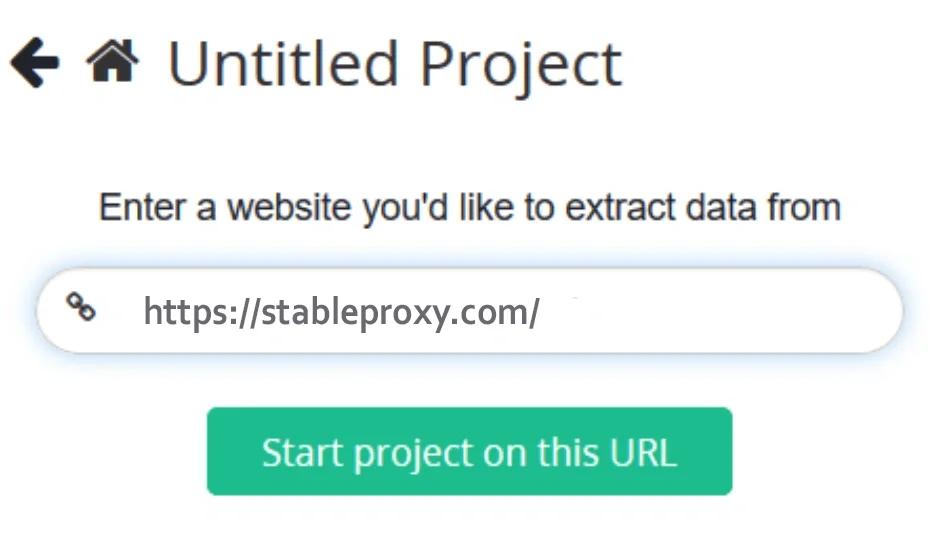
- Введите URL-адрес сайта, с которого вы хотите извлечь данные, например stableproxy.com и нажмите кнопку "Начать проект по этому URL-адресу".
- Дождитесь, пока проект будет подготовлен, и перейдите в режим "Просмотр".
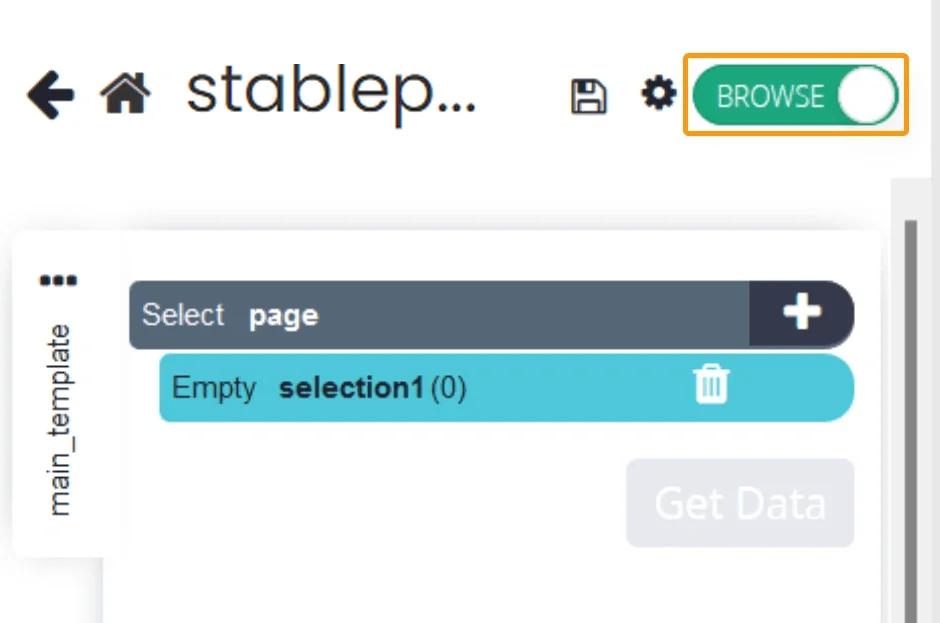
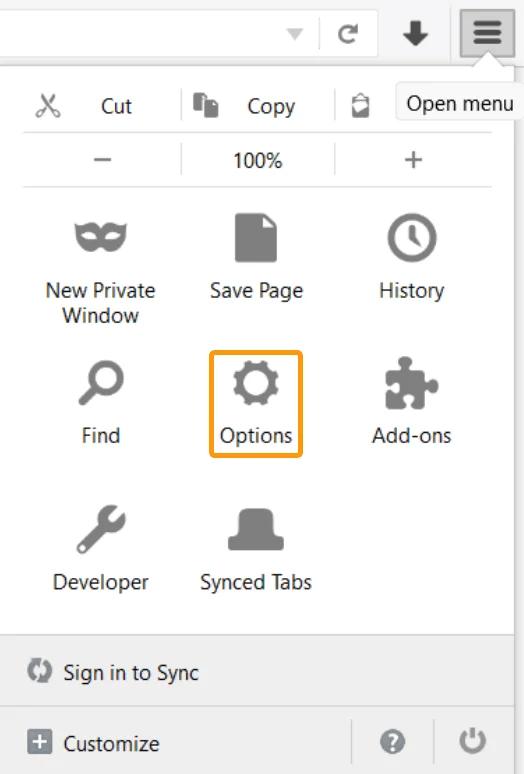
- Когда ползунок "Обзор" станет зеленым, нажмите на выпадающий список в правом верхнем углу и выберите "Параметры".
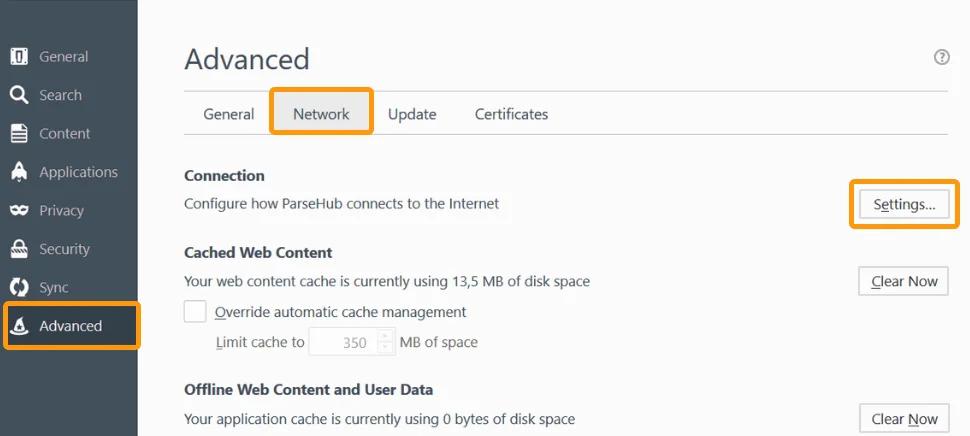
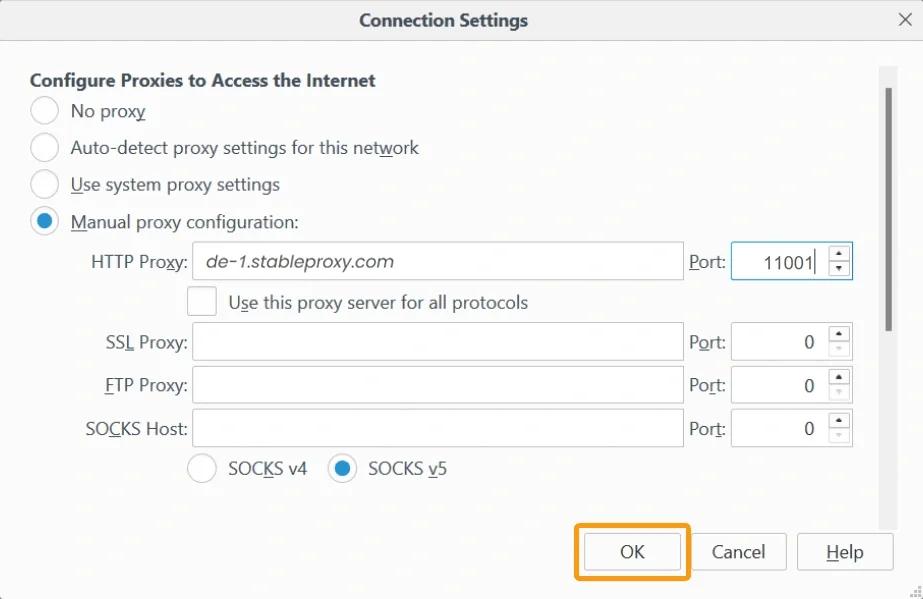
- Выберите "Дополнительно", затем перейдите на вкладку "Сеть" и выберите "Настройки".
- Введите настройки прокси, используя информацию, доступную в панели управления.
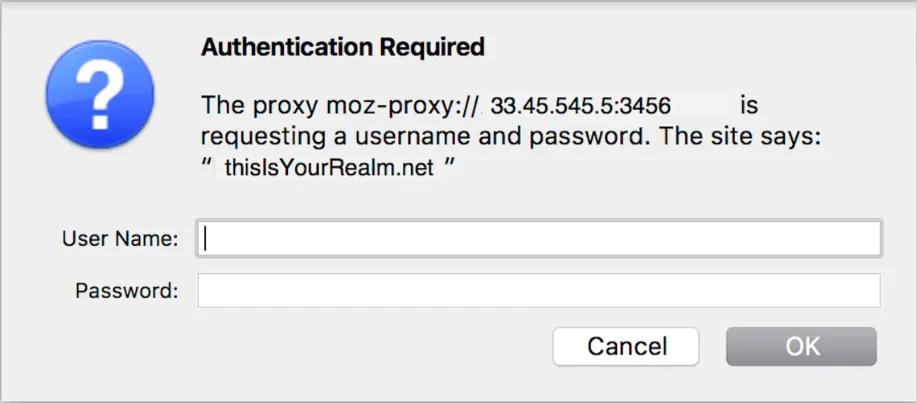
- Откройте новую вкладку и перейдите на любой вебсайт. Вы можете увидеть сообщение, аналогичное тому, что показано на картинке ниже (изображение взято из Parsehub, на ваше реальное сообщение может быть немного другим).
Как произвести интеграцию пользовательских прокси-серверов с учетной записью Parsehub?
- После запуска проекта нажмите настройки вверху экрана.
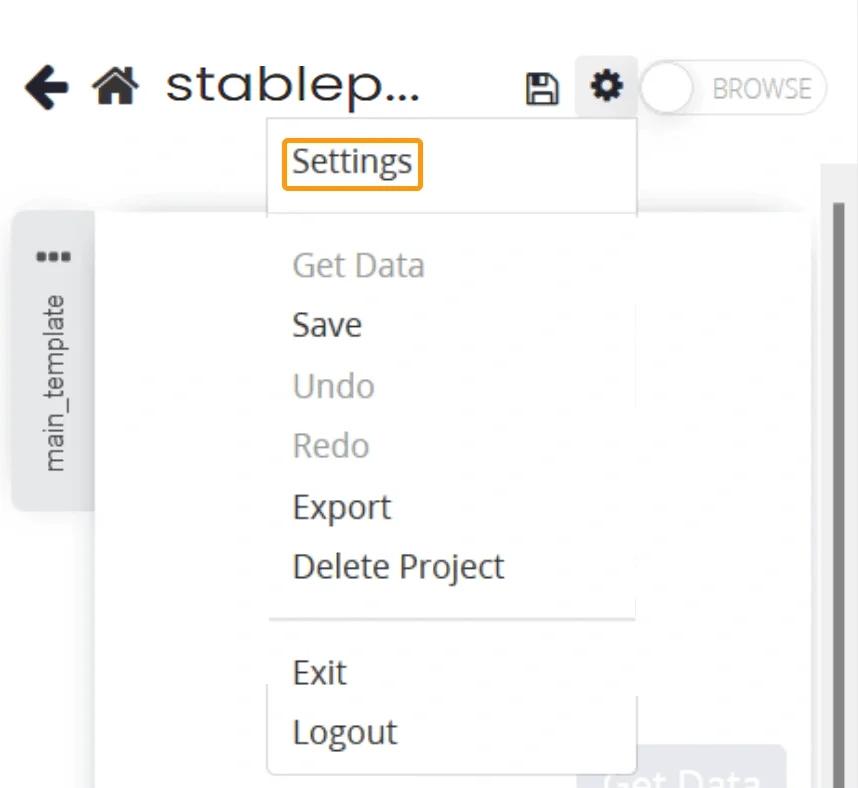
- В меню "Настройки", которое открывается, вы найдете флажок "Разворот IP-адреса". Это премиум-функция Parsehub, которая требует платного тарифа.
Ниже вы увидите поле для ввода текста с надписью "Пользовательские прокси". Вставьте сюда прокси, полученный вами, с соответствующим доменом (имейте ввиду, что указанный здесь пользовательский прокси является примером от Parsehub, ваш прокси сервер будет отличаться).
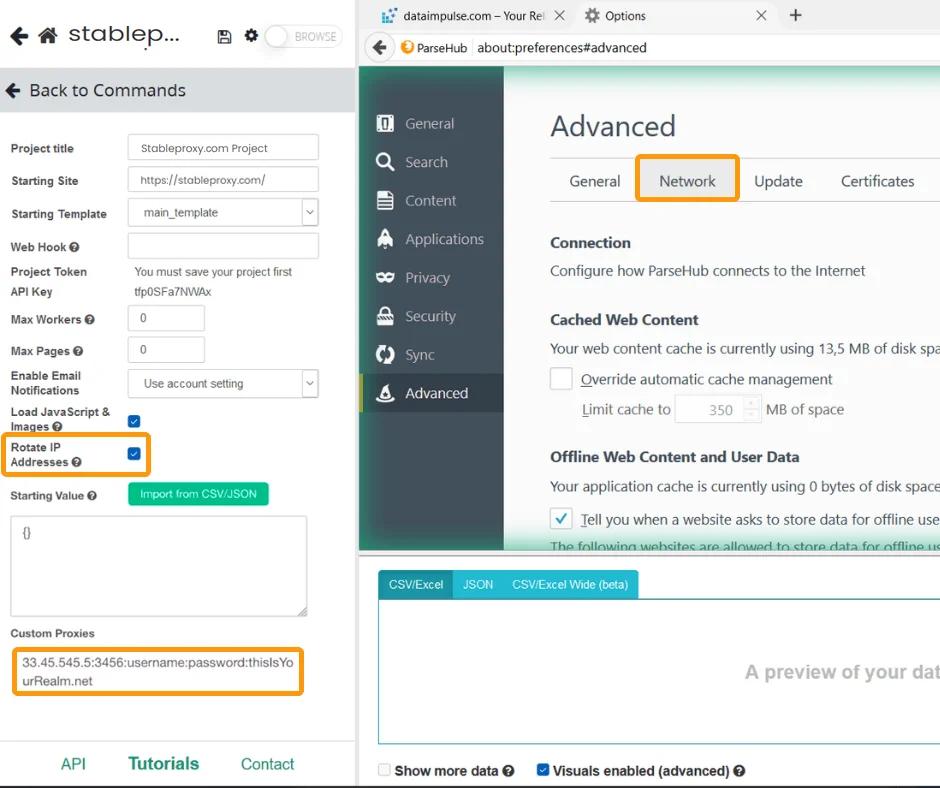
Если у вас есть несколько пользовательских прокси-серверов, которые вы хотите поочередно использовать, вы можете добавить их все в поле "Пользовательские прокси-серверы", каждый на новой строке. - После того, как вы настроили эти прокси-серверы в вашей учетной записи, вы можете сохранить проект и запустить его.
Вот и все! Вы успешно интегрировали прокси-сервер Stableproxy в ParseHub. Чтобы убедиться, что все функционирует правильно, вы можете проверить свой IP-адрес на сайте ip-api.com


StableProxy.pl © 2023-2024