
Proxifier: как настроить и пользоваться — настройка прокси для программ
Опубликовано
июн. 25-е, 2026
Тема
Руководство
Время чтения
10 минут


Автор
StableProxy
Proxifier — как настроить и пользоваться программой для работы с прокси
Если вам нужно направить интернет-трафик определённой программы через прокси-сервер, Proxifier — один из самых удобных инструментов для этих целей. Он особенно полезен в ситуациях, когда приложение не поддерживает работу с прокси по умолчанию. Это может быть браузер, почтовый клиент, игра, софт для парсинга и аналитики — любые программы, которым требуется выход в интернет через IP-адрес из другого региона.
В этом руководстве мы расскажем, как настроить Proxifier, подключить прокси и начать использовать программу на практике. Независимо от того, используете ли вы личные, мобильные или дата-центровые прокси, с Proxifier их настройка занимает всего пару минут.
Proxifier позволяет гибко управлять интернет-соединениями: вы можете задать индивидуальные правила для разных приложений, использовать несколько прокси одновременно, отслеживать трафик и вести лог соединений. Это особенно важно, если вы используете прокси для программ, работающих с чувствительными данными или требующих стабильного IP-адреса.
Кроме того, Proxifier как пользоваться — вопрос, который часто задают новички. На самом деле, после базовой настройки всё сводится к запуску программы и работе как обычно — трафик будет перенаправляться автоматически. А благодаря удобному интерфейсу и гибкой системе правил, вы можете адаптировать программу под любые задачи.
После того как установка Proxifier будет завершена, откройте программу и выполните следующие легкие шаги:
- Нажмите на "Прокси-серверы" в интерфейсе.
- Выберите "Добавить".
- Примените настройки прокси-сервера, используя данные в вашей панели управления.
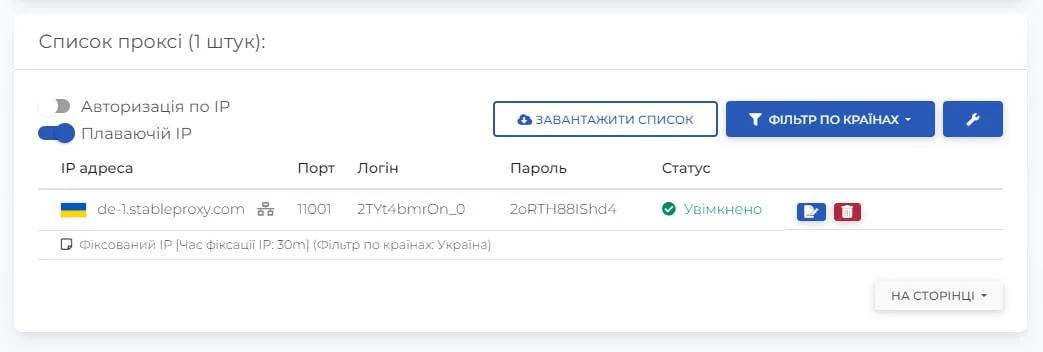
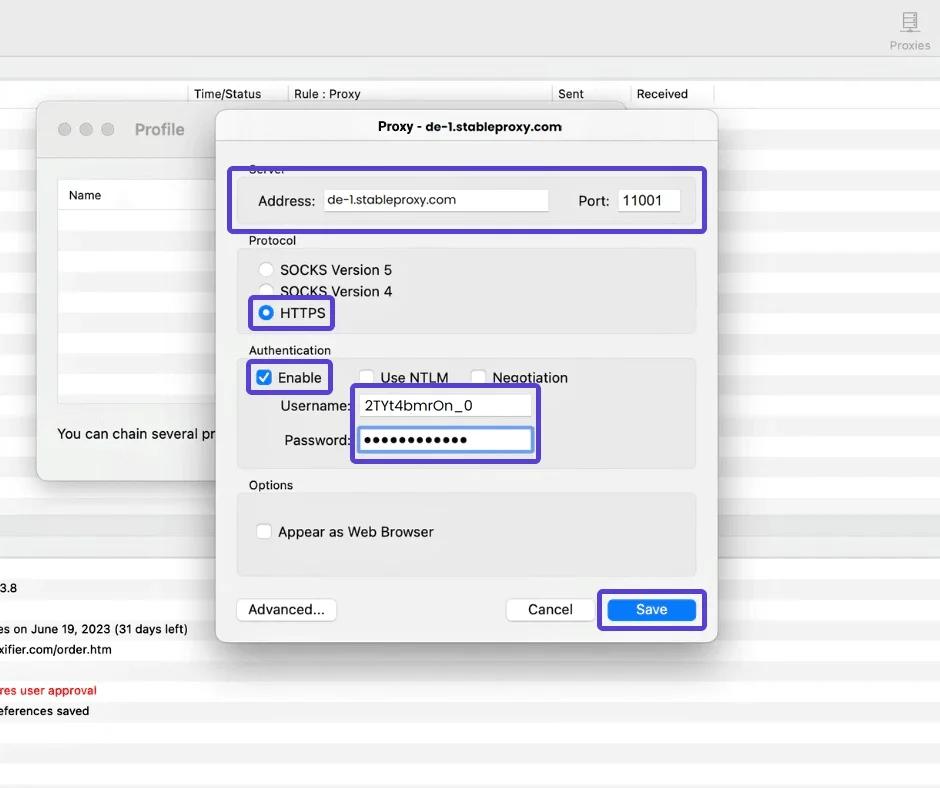
- После нажатия OK появится диалоговое окно с вопросом, хотите ли вы установить этот прокси как основной для всех программ. Если вы хотите применить прокси только для отдельных программ, просто выберите "Нет".

Установите настройки прокси для определенных программ:
- Нажмите на "Правила" в интерфейсе Proxifier.
- Выберите "Добавить", чтобы создать новое правило.
- В поле "Программы" введите имена программ, которые вы хотите ассоциировать с вашими прокси-серверами.
- В разделе "Действие" выберите соответствующий прокси-сервер.
- Нажмите OK, чтобы сохранить настройки.
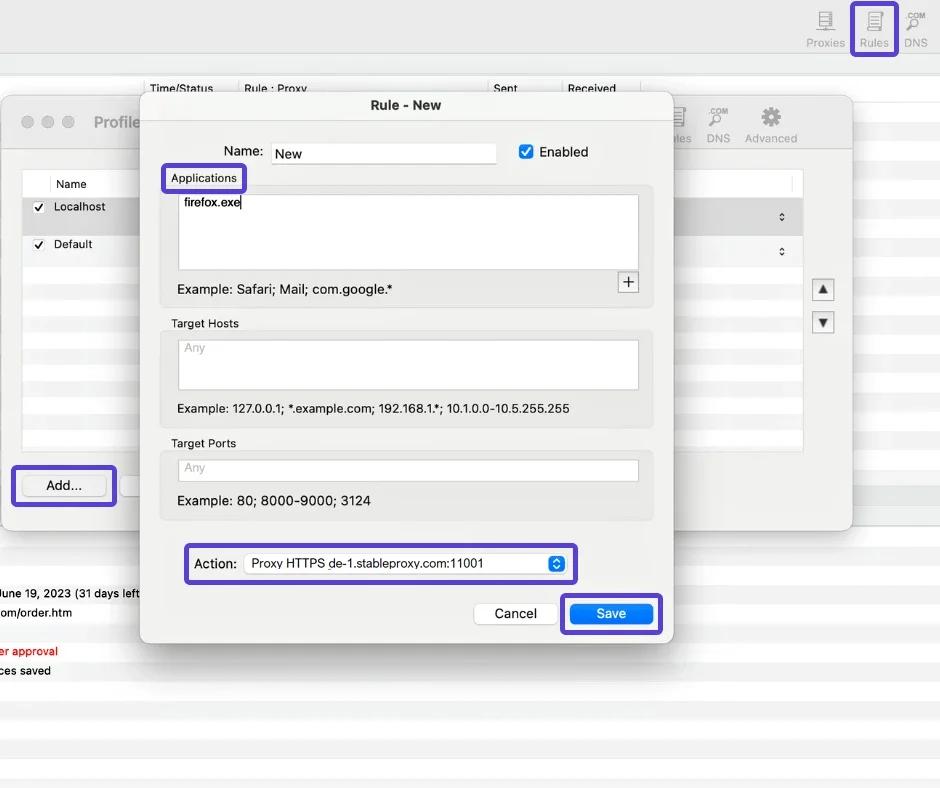
Вот и все, что требуется! Применяя эти простые руководствa, можно легко установить прокси-серверы для определенных программ, адаптируя их функционирование к вашим индивидуальным потребностям. Наслаждайтесь персонализированным интернет-просмотром с легкостью.
Прокси-серверы под контролем: что даёт использование Proxifier
Proxifier** — настройка прокси** без головной боли. С его помощью вы получаете контроль над трафиком и гибкость в работе с любыми приложениями. Если вам важно использовать прокси для программ с нестандартным поведением в сети или вы хотите повысить уровень анонимности — Proxifier станет отличным решением.
Попробуйте, настройте Proxifier один раз, и вы увидите, насколько удобно им пользоваться каждый день. Надёжная работа с прокси больше не требует сложных схем — только нужные IP, простые действия и стабильное соединение.


StableProxy.pl © 2023-2024