
Настройка прокси в Sphere Browser - Инструкция от StableProxy
Опубликовано
июн. 25-е, 2026
Тема
Руководство
Время чтения
10 минут


Автор
StableProxy
Что представляет собой Sphere Browser?
Sphere Browser - это интернет-браузер, который помогает пользователям просматривать и получать доступ к различным веб-сайтам. Благодаря функциям, таким как просмотр вкладок, закладок и дружественного интерфейса, Sphere Browser упрощает навигацию по веб-сайтам, поиск информации и обеспечивает равномерный просмотр страниц.
Конфигурация прокси-серверов в Sphere - это несложная задача. Ниже представлен процесс:
- Откройте официальный веб-сайт Sphere и скачайте браузер.
- Разархивируйте скачанные файлы в предпочитаемое место.
- Используйте программу Sphere.exe для запуска браузера.
- Создайте аккаунт, установив пароль для входа.
Для создания нового профиля следуйте нижеуказанным инструкциям:
- На главном экране кликните на "Новый профиль"
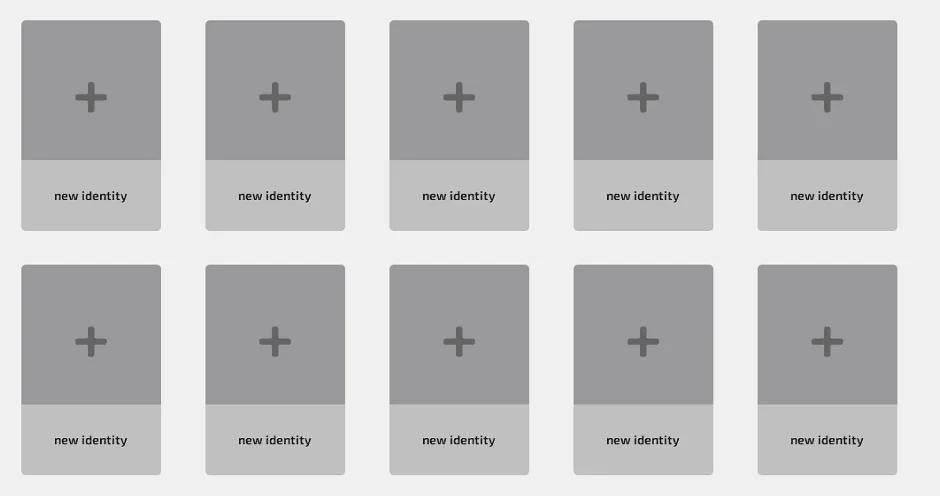
Обратите внимание, что Sphere требует числовой IP-адрес для подключения. Эти прокси позволяют вам составить список IP-адресов и использовать их последовательно, а не опираться на случайный символьный адрес. - Во всплывающем окне Настройки сессии введите имя своего аккаунта и выберите тип подключения, например HTTP, SOCKS5, Tor или SSH-тоннель.
Для этой интеграции выберите HTTP или SOCKS5 в зависимости от выбранного прокси-сервера.
Затем введите следующие данные:
IP-адрес подключения: 167.235.201.15.
Порт прокси-сервера: установите значение 11001. - Введите данные прокси с вашей панели Stableproxy. Вы можете легко создавать и управлять своими подпользователями прокси с помощью нашей универсальной панели инструментов.
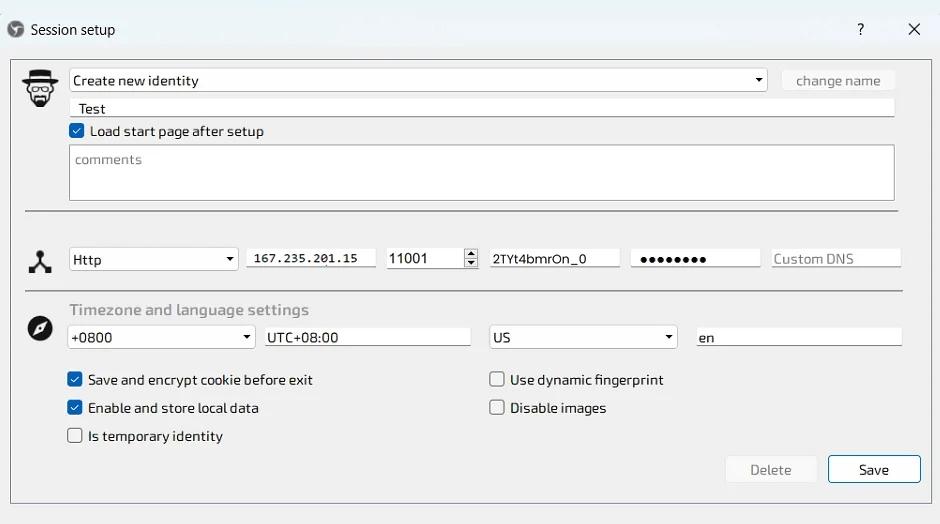
- Укажите временную зону и язык, а затем нажмите кнопку "Сохранить".
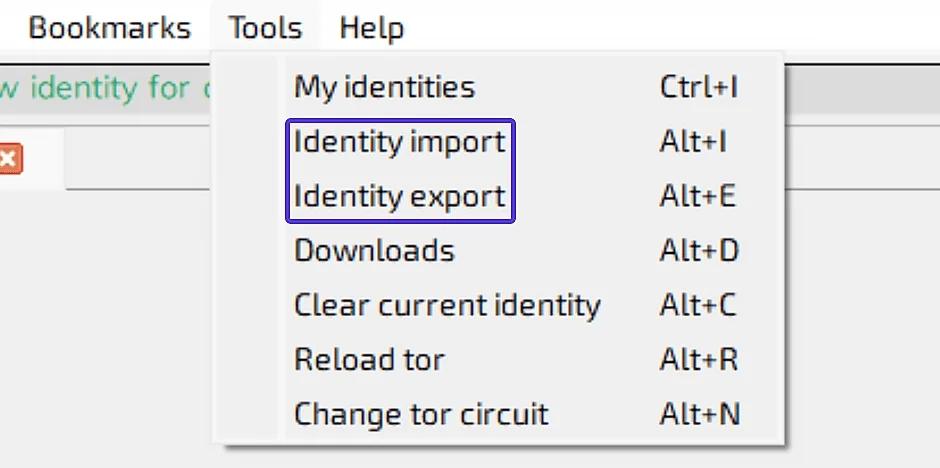
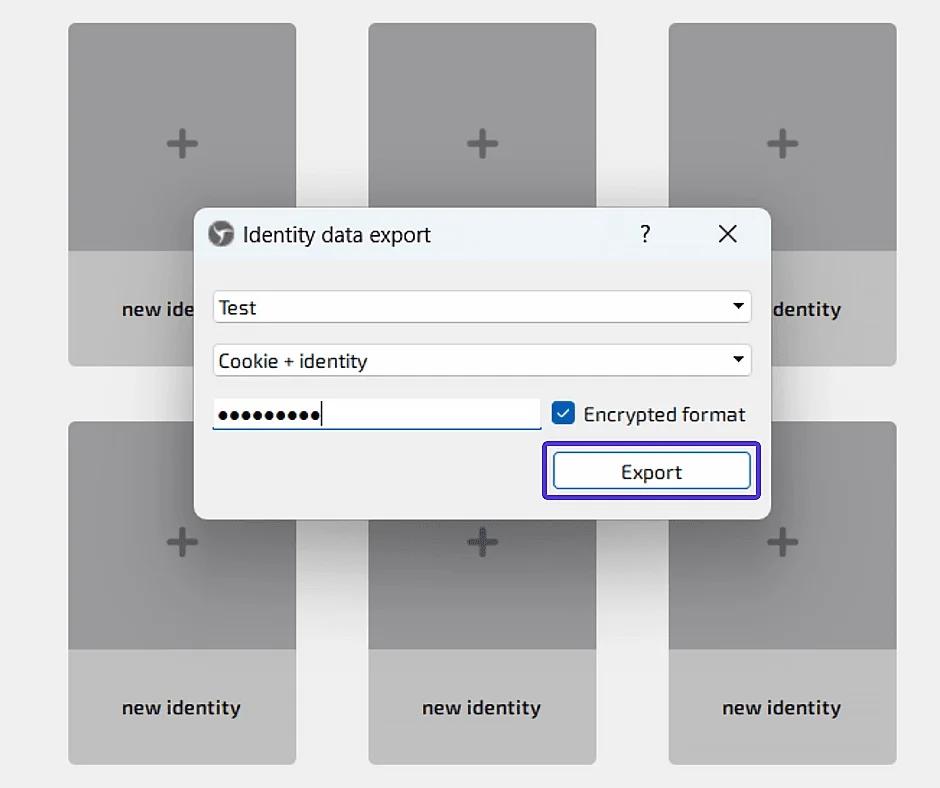
Новый идентификатор успешно настроен. Не забудьте, что у вас есть возможность использования функции Импорт/Экспорт идентификации в разделе Инструменты для импорта и экспорта идентификатора.
Это всё! Теперь вы можете свободно работать в мультитаскинге без беспокойства о прерываниях или блокировках. Каждый экземпляр браузера или вкладка будет расцениваться как отдельное устройство и будет приходить из разных мест, что улучшит ваш веб-опыт.


StableProxy.pl © 2023-2024