
Как подключить прокси-сервер Stableproxy к VMLogin - StableProxy
Опубликовано
июн. 24-е, 2026
Тема
Руководство
Время чтения
10 минут


Автор
StableProxy
Объяснение VMLogin
VMLogin представляет собой гибкий инструмент, который предназначен для замены множества реальных компьютеров на виртуальные браузерные профили. Вы можете легко управлять различными профилями браузера, что упрощает выполнение ваших бизнес-задач каждый день. Можно без проблем переключаться между разными виртуальными браузерами, что делает VMLogin удобным и эффективным решением для любых задач.
Следуйте простым шагам ниже для начала работы с VMLogin:
- Скачать VMLogin: Перейдите на официальный сайт VMLogin, загрузите самую последнюю версию, а затем установите программу на свое устройство.
- Регистрация учетной записи VMLogin: Запускайте VMLogin и зарегистрируйте новую учетную запись. Введите необходимую информацию и создайте учетные данные. После создания учетных данных войдите в систему.
- Настройка нового профиля браузера: VMLogin предоставляет вам возможность гибко настроить свое браузерное взаимодействие. Вы можете создать случайный профиль или выбрать свои настройки вручную, например, операционную систему, разрешение экрана, языки и т.д. Как только вы будете довольны настройками, идите к следующему шагу.
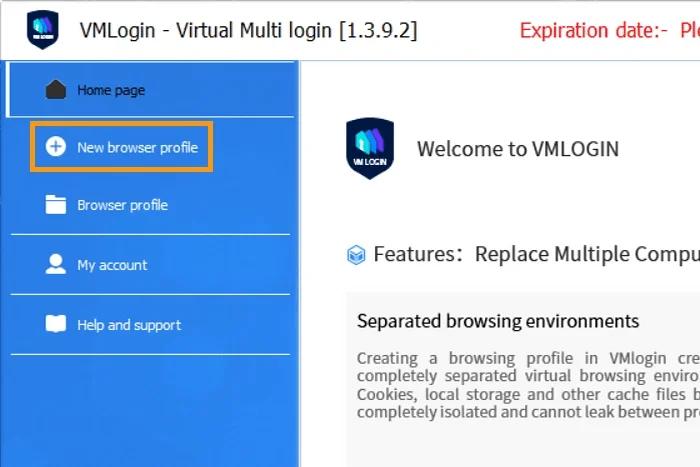
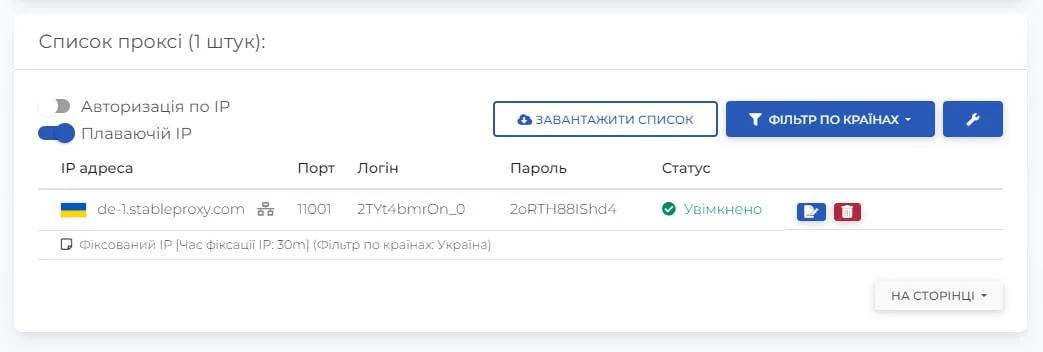
- Создание пользователя Stableproxy: Перейдите в панель управления Stableproxy и войдите в систему. Если у вас нет прокси-серверов, вы можете приобрести подходящий для вас план в режиме самообслуживания.
- Примените настройки прокси: Вернитесь в настройки прокси VMLogin и включите прокси. Теперь вам нужно внести данные для прокси, которые вам предоставил Stableproxy.
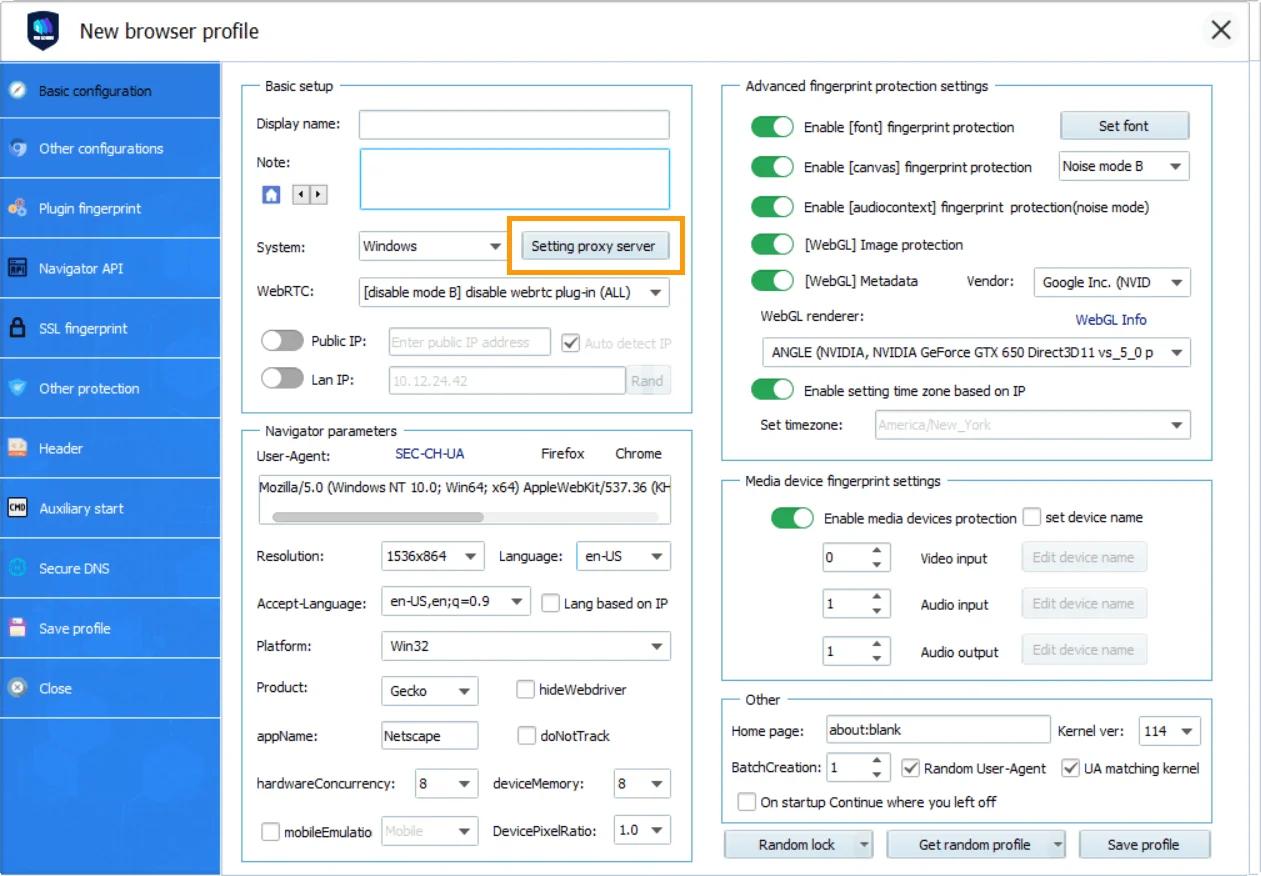
Впишите данные прокси, основываясь на информации из панели управления.
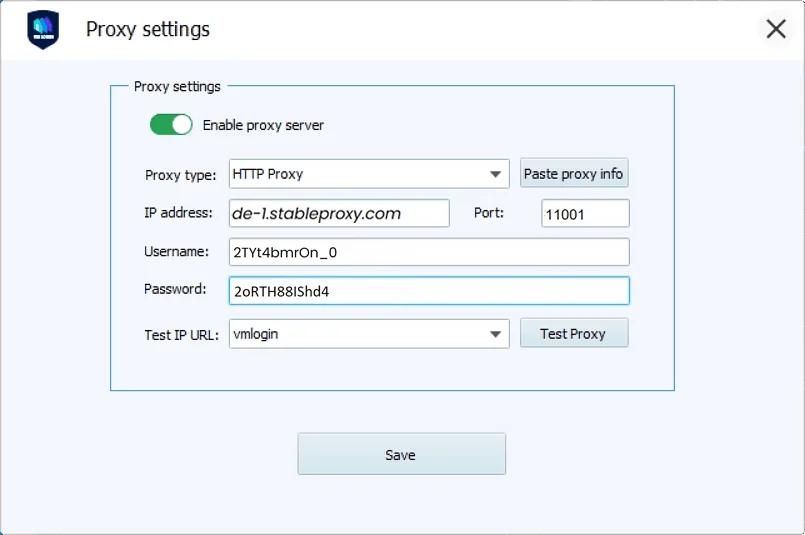
- Проверьте ваши прокси: Проверьте работу ваших прокси, выбрав опцию "Тестировать прокси". Это позволит вам установить, функционируют ли прокси корректно. После того, как вы убедились в их надежности, сохраните профиль, чтобы сохранить ваши индивидуальные настройки.
Поздравляем! Ваши настройки завершены, и теперь вы можете использовать прокси Stableproxy с VMLogin по полной мере.


StableProxy.pl © 2023-2024