
Веб-скрапинг в WebHarvy - Настройка прокси-серверов Stableproxy
Опубликовано
июн. 27-е, 2026
Тема
Руководство
Время чтения
10 минут


Автор
StableProxy
Что представляет собой WebHarvy?
WebHarvy является мощным инструментом для сбора данных, обладающий функциями для упрощённого извлечения текста, HTML и изображений со страниц интернета, экономя ваше время и ресурсы. WebHarvy обеспечивает удобство авторизации, заполнения форм и навигации по сложным веб-сайтам. Плюс ко всему, прокси-серверы без труда интегрируются с WebHarvy, что дает возможность расширить потенциал работы с веб-сайтами.
Усилите свои способности веб-скраппинга, интегрировав прокси-серверы Stableproxy в WebHarvy!
Если вы готовы улучшить свои навыки в сборе данных из сети, то интеграция Stableproxy с WebHarvy будет отличным решением. Поддержка прокси-серверов обеспечивает более продуктивное и эффективное сбор публичных данных. Для начала работы совершите следующие действия:
- Скачайте и установите приложение WebHarvy со страницы webharvy.com.
- После того как установили WebHarvy, откройте вкладку "Настройки".
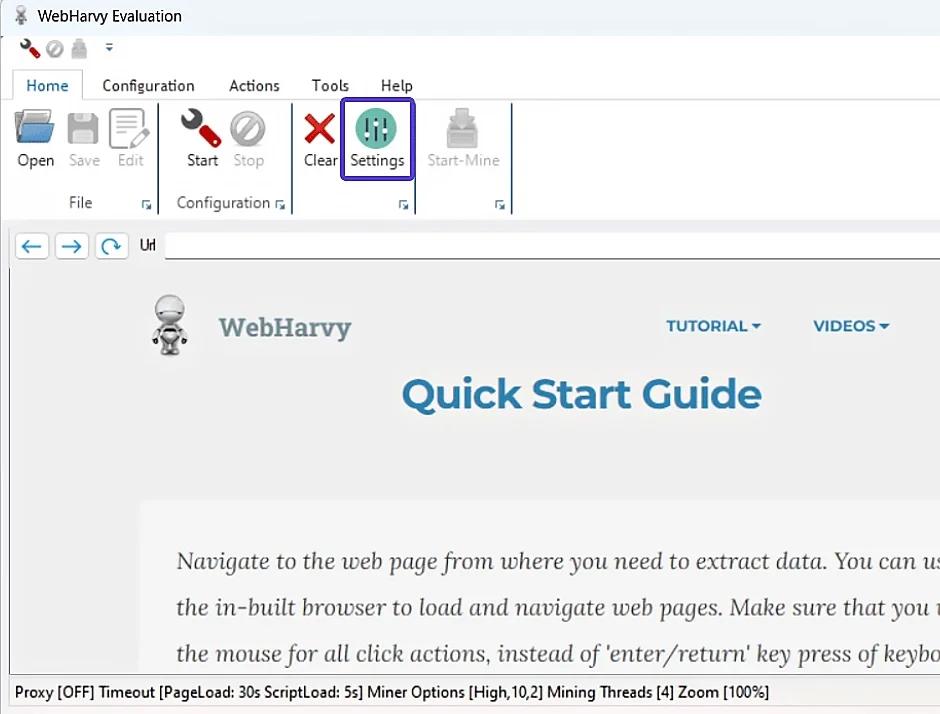
- Активируйте подключение через Proxy-сервер, выбрав соответствующую опцию. Тип подключения должен быть HTTP.
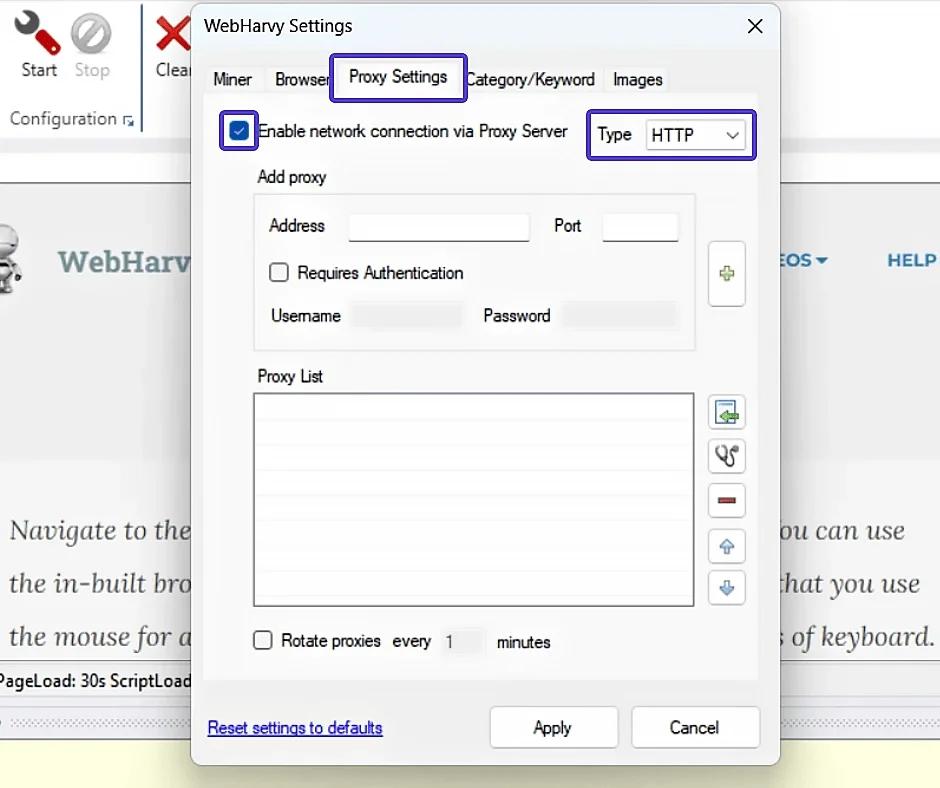
- Заполните поля настроек прокси-сервера, опираясь на данные в вашей панели управления.

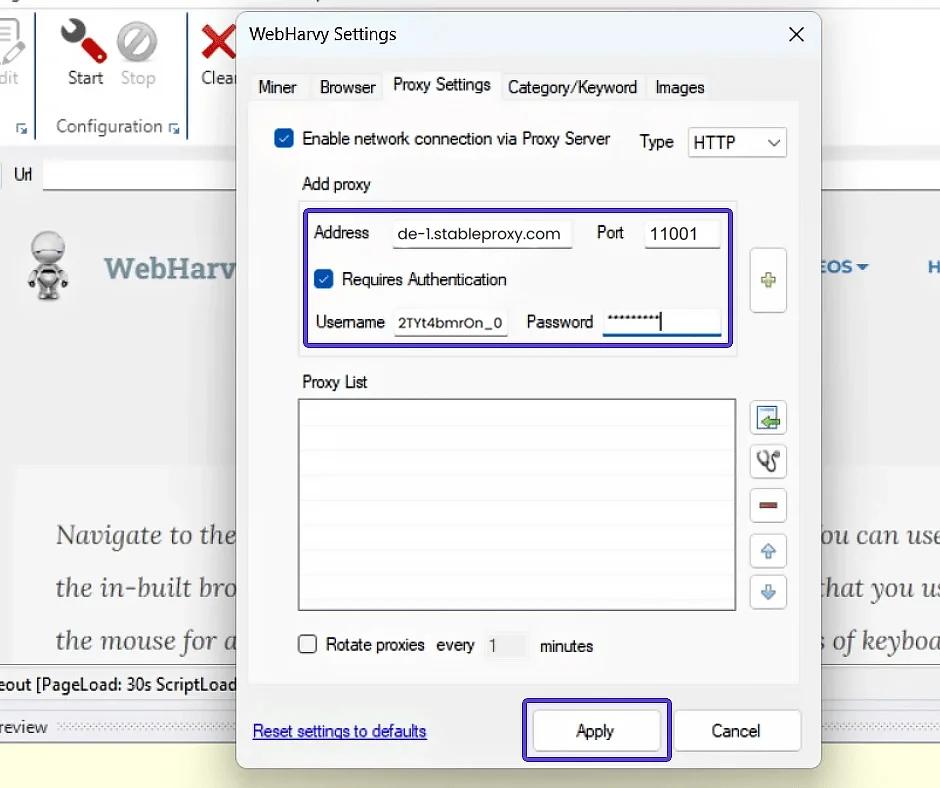
- Включите аутентификацию, поставив галочку напротив пункта "Требуется аутентификация". Вставьте имя пользователя и пароль субпользователя Stableproxy. Для добавления только что введенного прокси-сервера в список, кликните по плюсу. И для окончания процесса интеграции прокси в WebHarvy нажмите кнопку Apply.
Так, теперь WebHarvy со сконфигурированными прокси-серверами способен осуществлять анонимный сбор данных с безлимитным доступом.
Для поиска данных через WebHarvy выполните простые шаги:
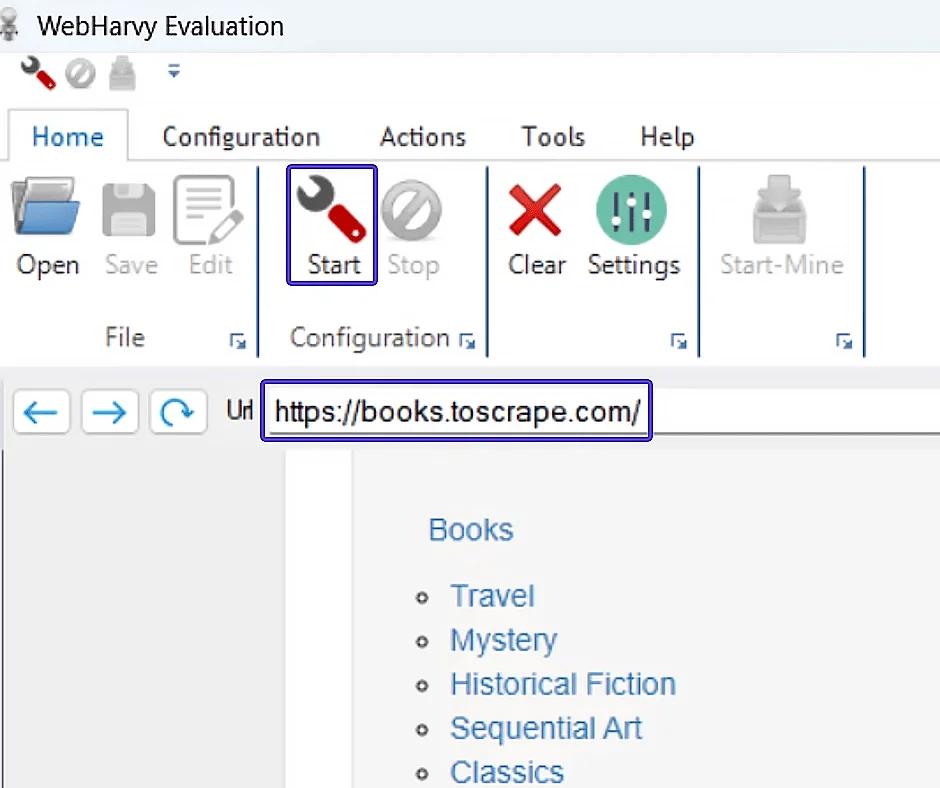
- Откройте веб-сайт, данные которого вы хотите собрать. Рассмотрим как пример https://books.toscrape.com/.
- Чтобы начать сбор данных, нажмите кнопку Start в WebHarvy.
- Укажите определенные атрибуты для извлечения, как, например, названия книг и их цену. В WebHarvy, благодаря интерактивному интерфейсу, можно просто кликнуть на нужные элементы на странице для их выбора. Распознавание шаблонов данных на веб-странице осуществляется автоматически, что облегчает вашу работу. Если данных много и они повторяются, WebHarvy автоматически включает их в список для сбора, не требуя дополнительных действий от пользователя.
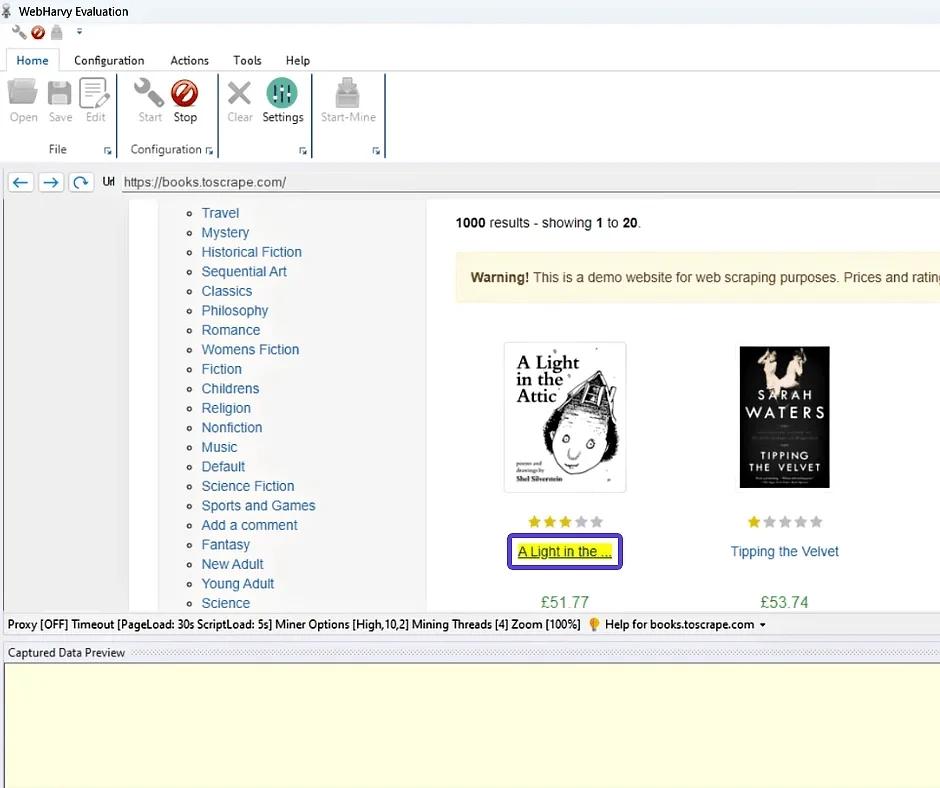
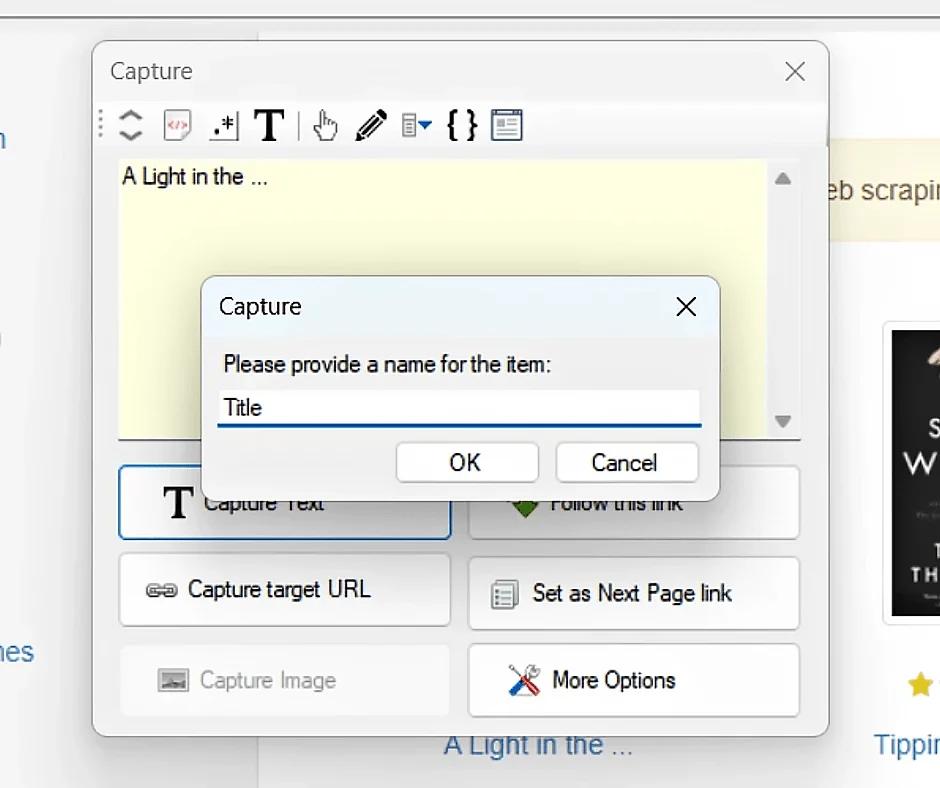
- Выберите данные, которые необходимы для извлечения и добавьте их через пункт "Capture Text". Не забудьте дать названия выбранным элементам.
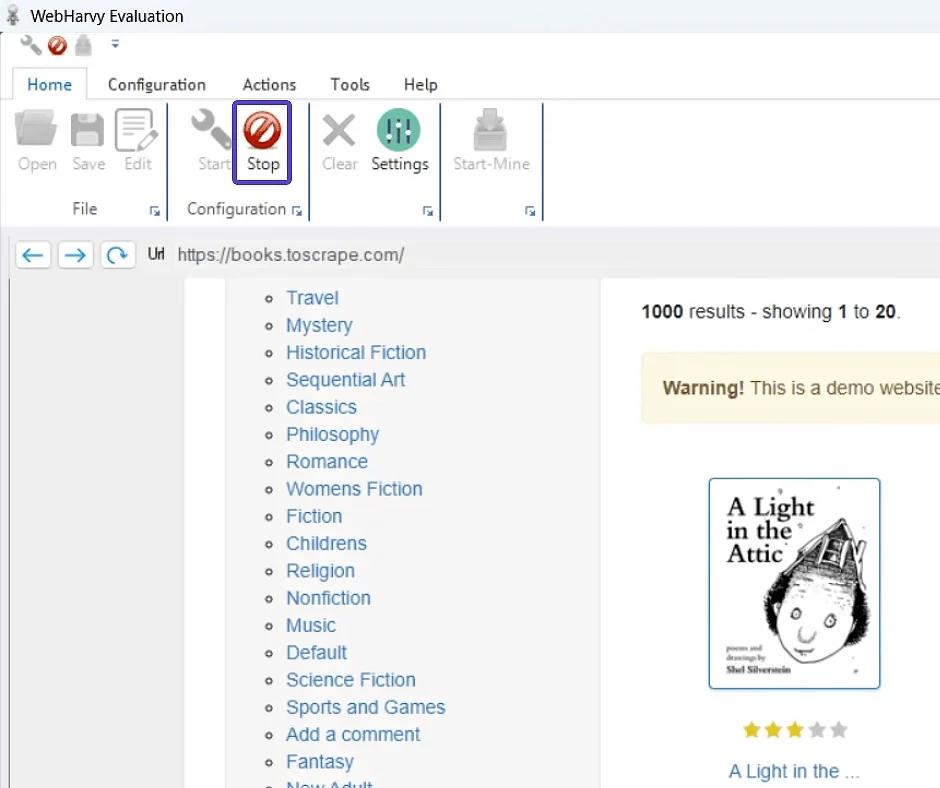
- После окончания выбора данных нажмите на "Стоп", чтобы завершить сессию настройки.
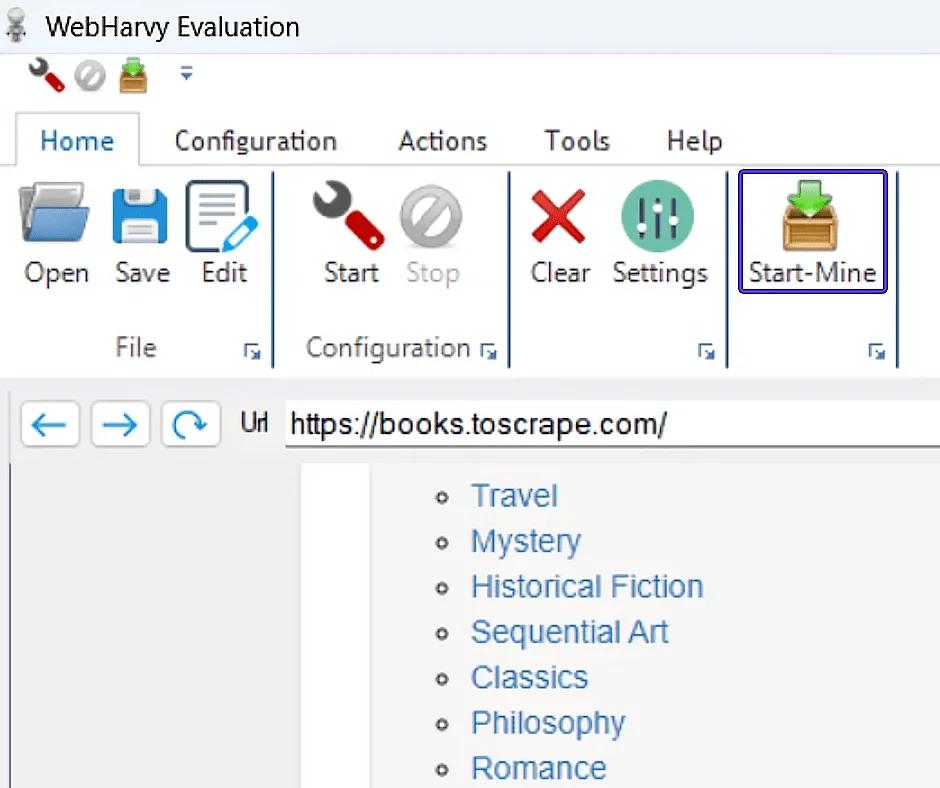
- Чтобы начать извлечение данных, кликните на "Start-Mine", а затем нажмите ▶Start.
- После окончания сессии извлечения данных, откройте "Экспорт" и выберите подходящий вам формат экспорта. WebHarvy дает возможность сохранить собранные данные в форматах Excel, XML, CSV, JSON и TSV. При необходимости вы можете экспортировать данные в базу данных.
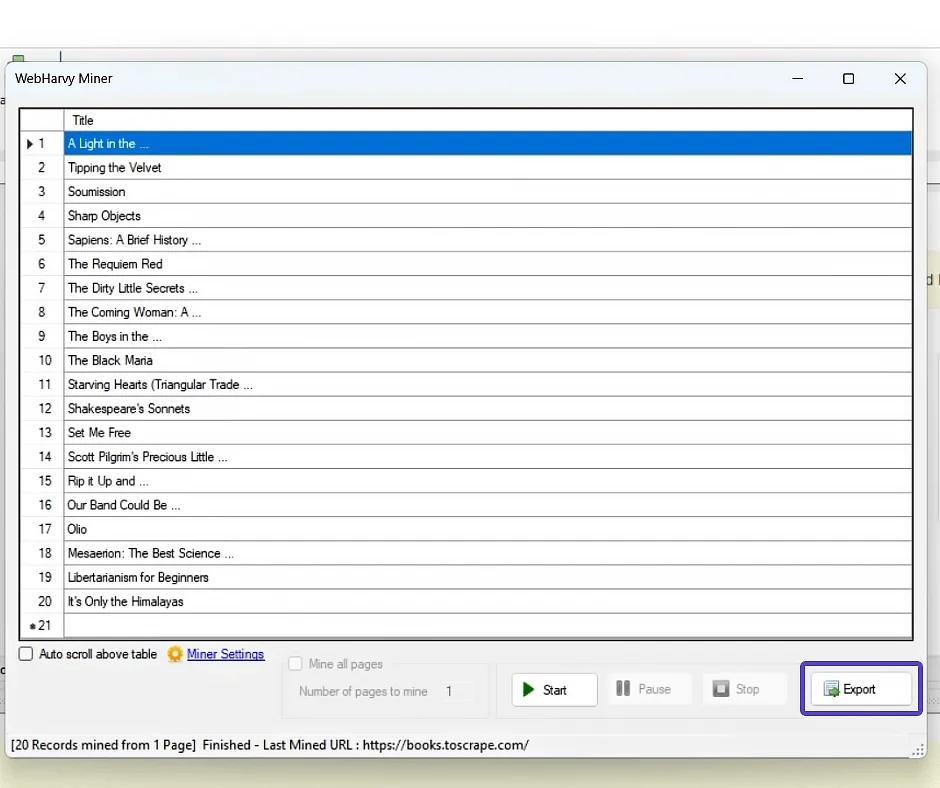
Отлично! У вас теперь есть электронная таблица с названиями книг и соответствующими им ценами.


StableProxy.pl © 2023-2024