
Как настроить прокси-сервер на Windows - Инструкция от StableProxy
Опубликовано
июн. 27-е, 2026
Тема
Руководство
Время чтения
10 минут


Автор
StableProxy
Конфигурация прокси-сервера на Windows
Следуйте этим указаниям, чтобы сконфигурировать прокси-сервер на Windows 10 и 11:
- Кликните на Start > Settings > Network and Internet > Proxy.
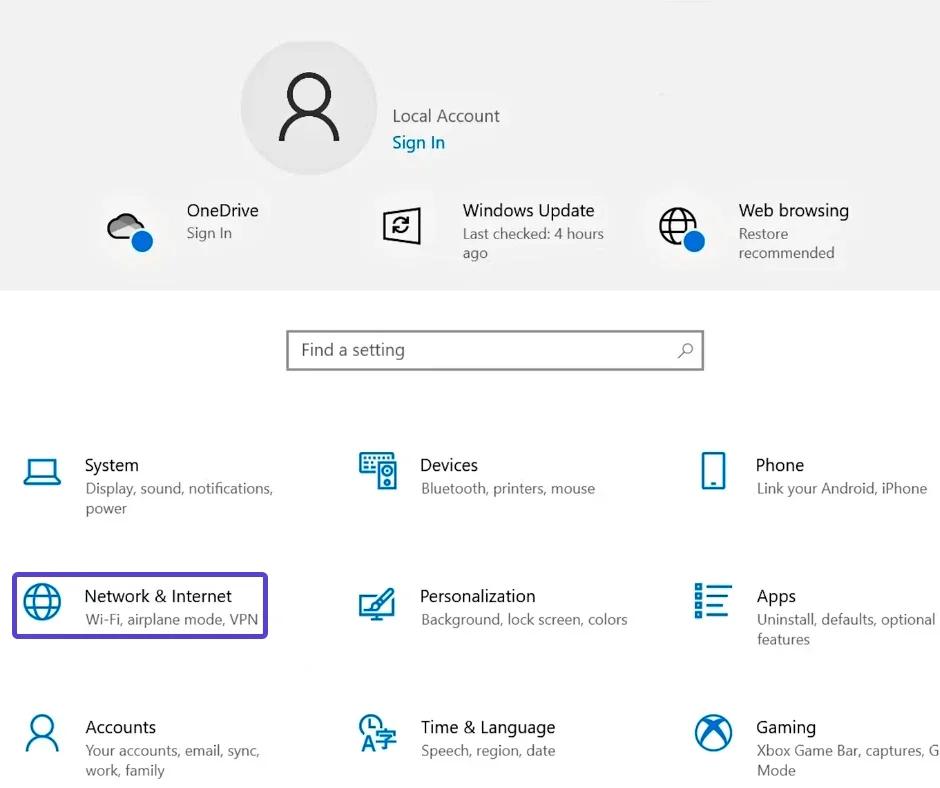
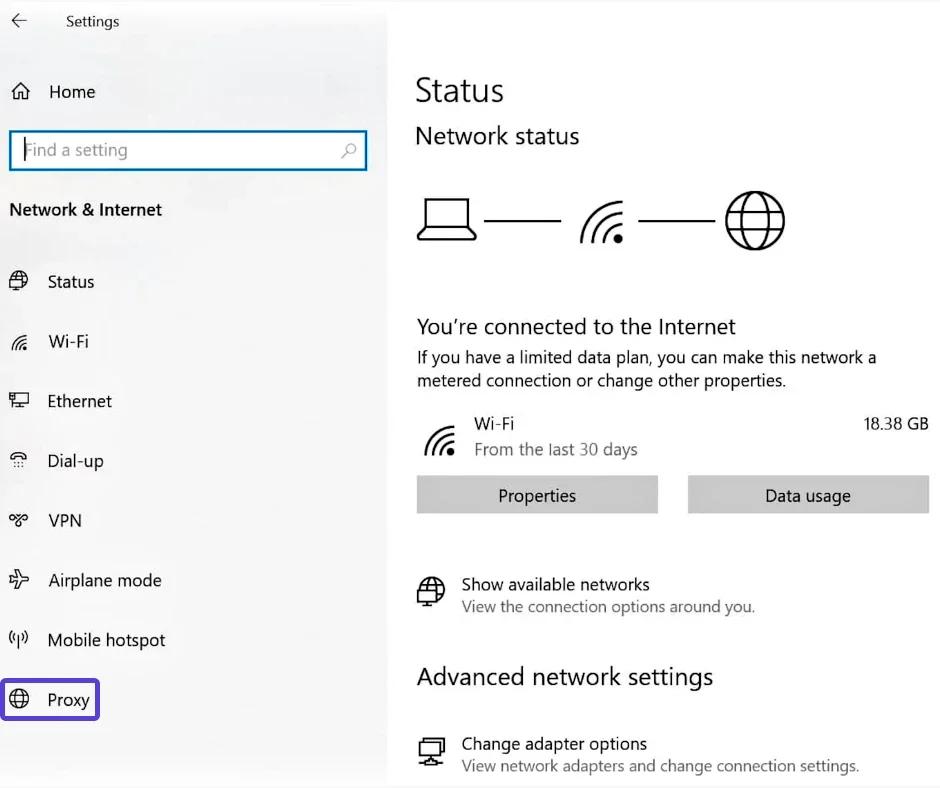
- Windows предлагает три метода конфигурации прокси-сервера: автоматизированный, скриптованный или ручной.
Автоматизированная конфигурация прокси-сервера
- В разделе настроек прокси-сервера достаточно переключиться на автоматическое обнаружение настроек.
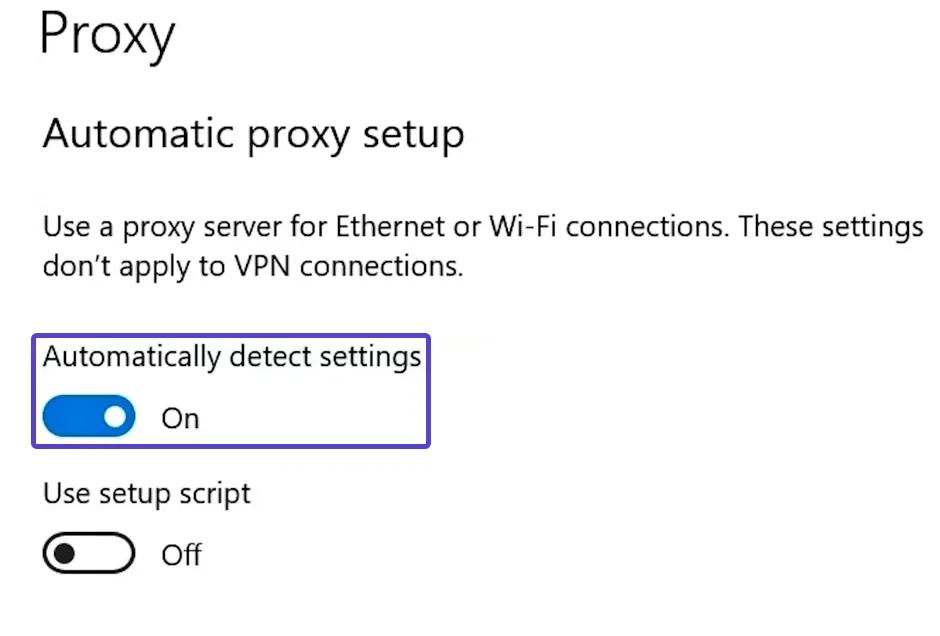
- Применяя данную функцию, Windows использует протокол Web Proxy Auto-Discovery Protocol (WPAD) для автоопределения параметров узаконенного прокси-сервера. Это обычно используется организациями для ограничения доступа и защиты корпоративных сетей, обеспечивая контролируемый доступ и безопасность цифровых ресурсов.
- Если вы работаете на персональном ПК или вы хотите настроить прокси-сервер вручную, вы можете отключить эту функцию. Отключившись от нее, вам предоставится власть над конфигурацией прокси-сервера и возможность устанавливать параметры по своему вкусу.
Ручная конфигурация прокси-сервера
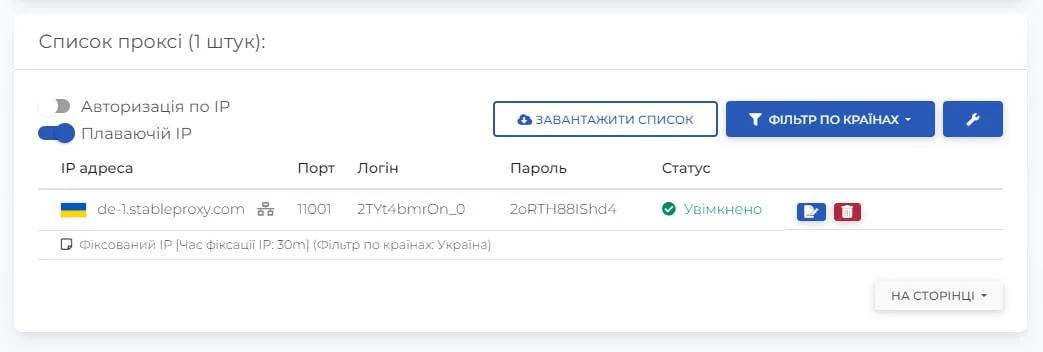
- Заполните параметры прокси-сервера, отталкиваясь от информации в вашей контрольной панели.
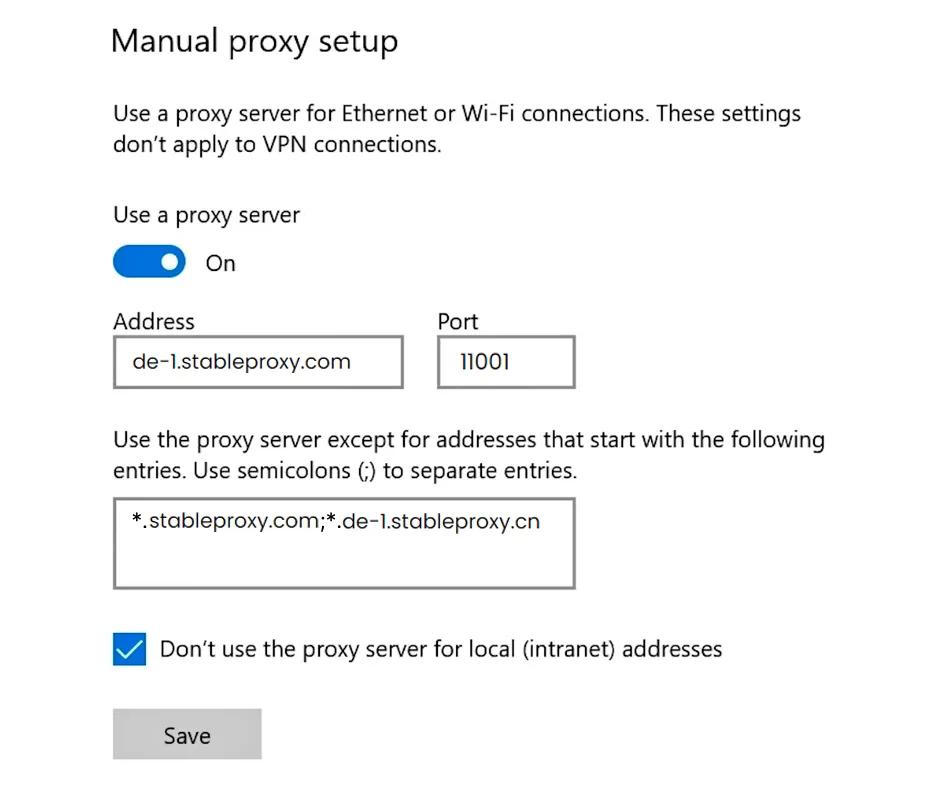
Конфигурация прокси-сервера, используя старые настройки Windows
Эта инструкция актуальна для всех версий Windows, включая Windows 7, 8 и старше. Они имеют больше возможностей, которые недоступны в приложении "Settings" для Windows 10 и 11. Чтобы настроить прокси-сервер, следуйте этим шагам:
- Доступите до Control Panel > Network and Internet > Internet Options.
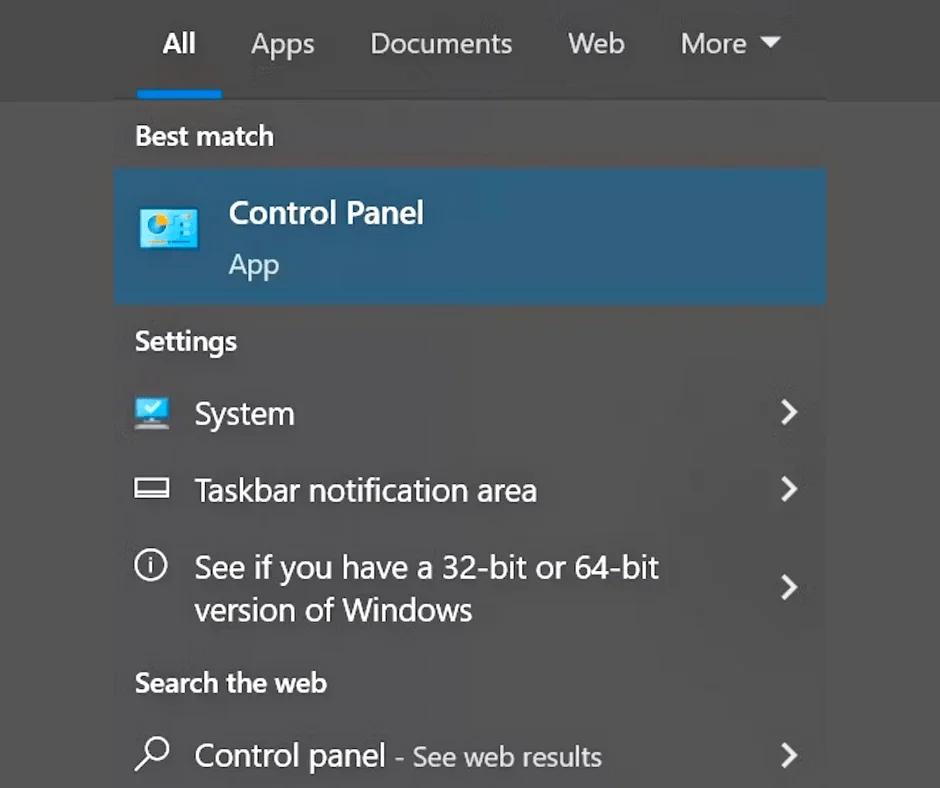
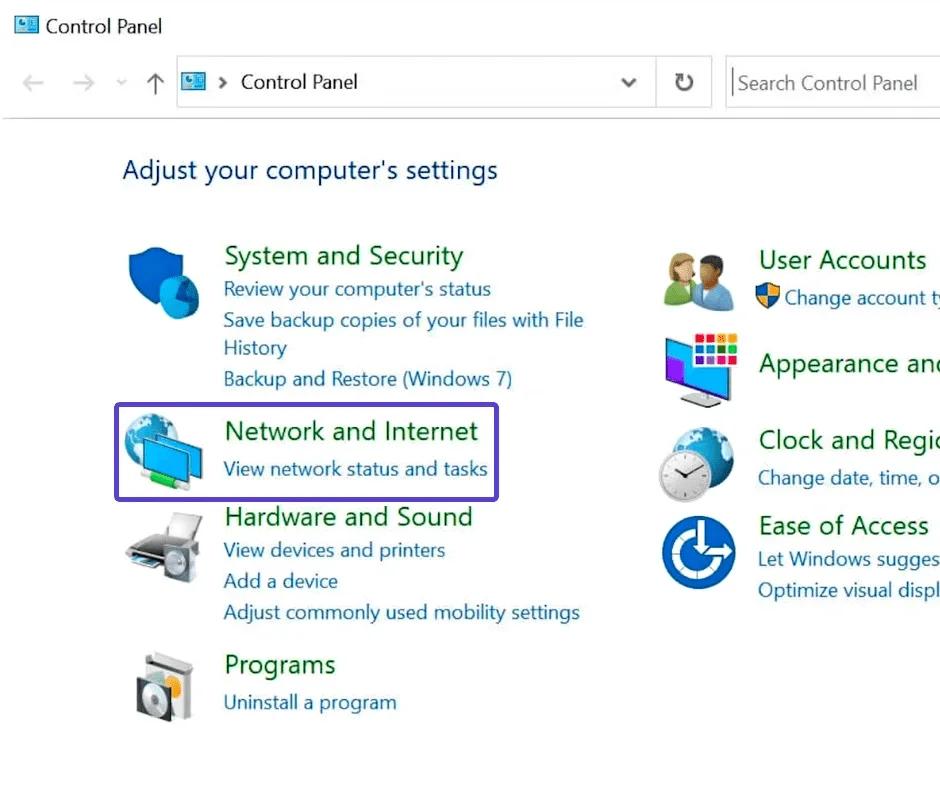
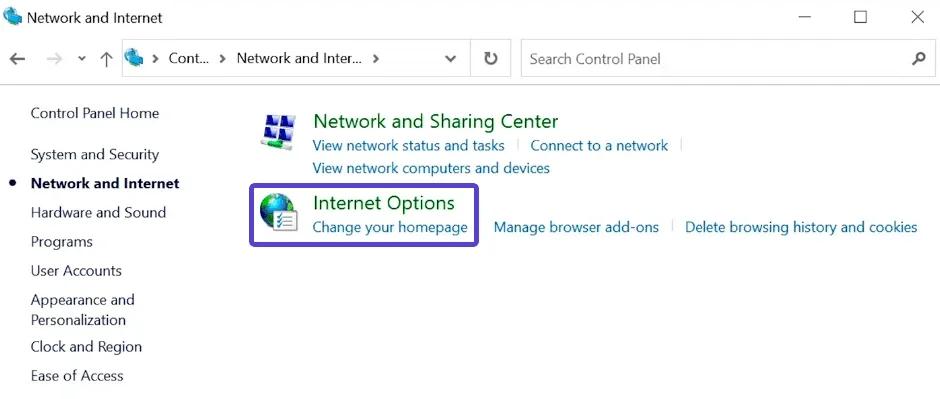
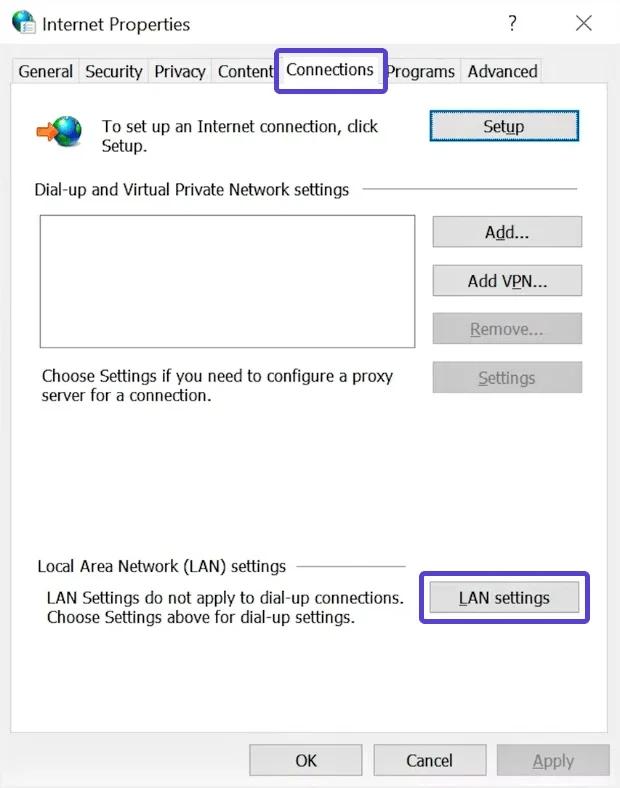
- В окне Internet Properties перейдите на вкладку Connections и кликните на Local Network Settings.
- Установите галочку напротив "Use proxy server for your LAN" и затем нажмите "Advanced".
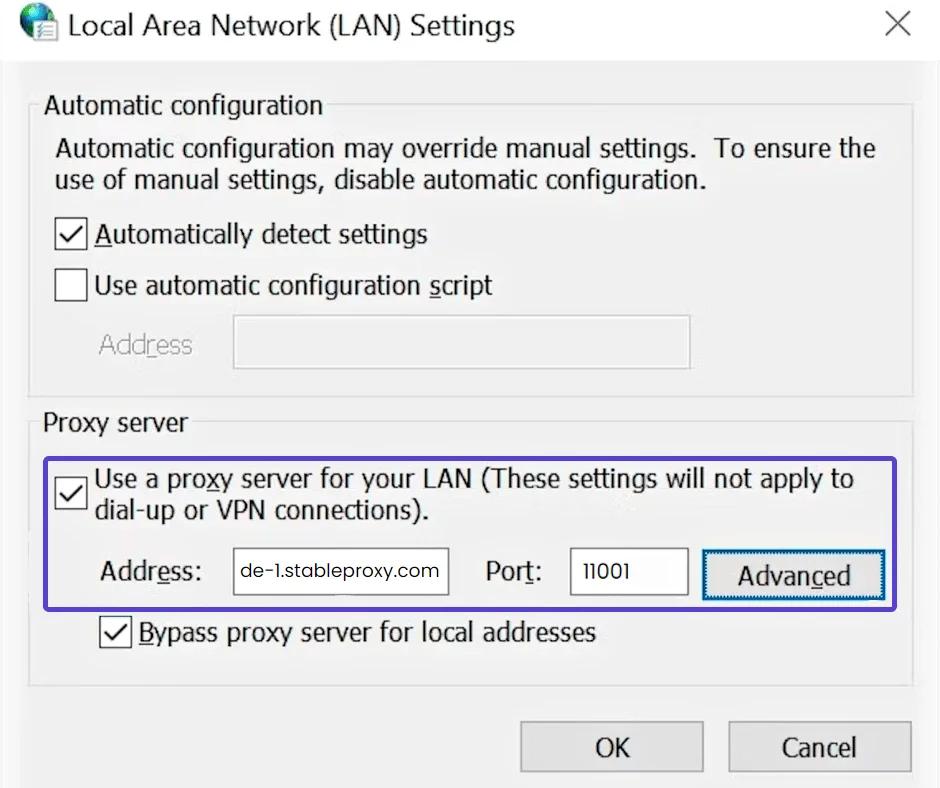
- Введите данные о прокси-сервере. Более детальное руководство по настройке прокси-сервера Stableproxy можно найти в предшествующем разделе. Вы также можете выбрать тип прокси (HTTP или SOCKS). Это могут быть те настройки, которые были указаны в предыдущем разделе. Если вы внесли какие-то данные здесь, они будут также отображаться в приложении "Настройки" для пользователей Windows 10 и 11.
- Откройте веб-браузер, чтобы подтвердить, что настройки прокси работают. Дайте учетные данные для входа от Stableproxy и зайдите в систему. Используйте те же учетные данные, которые вы давали при создании нового подпользователя на Stableproxy.
Все настроено! Теперь вы готовы использоватьмировую сеть через прокси-соединение.


StableProxy.pl © 2023-2024