
Як налаштувати проксі-сервер на iPhone або iPad - StableProxy
Опубліковано
черв. 26-е, 2026
Тема
Інструкція
Час читання
10 хв


Автор
StableProxy
Простий процес встановлення проксі-сервера на iPad або iPhone
Встановлення проксі-сервера на iPad або iPhone вашого пристрою може принести деякі переваги, які включають в себе приховування вашої IP-адреси та зміну вашого географічного положення в мережі Інтернет. Це дозволяє вам обійти обмеження на контент, а також покращує вашу безпеку, відгороджуючи від прямого взаємодії з шкідливим ПЗ.
Нижче наведений детальний процес встановлення проксі-сервера на iPad або iPhone:
Щоб налаштувати проксі-налаштування для мережі Wi-Fi, виконайте наступні дії. Зверніть увагу на те, що нижче наведені знімки зроблені на пристрої з iOS 16.1.
ПАМ'ЯТАЙТЕ: iOS підтримує виключно HTTP-режим проксі-сервера, налаштування SOCKS5 проксі-серверів неможливе.
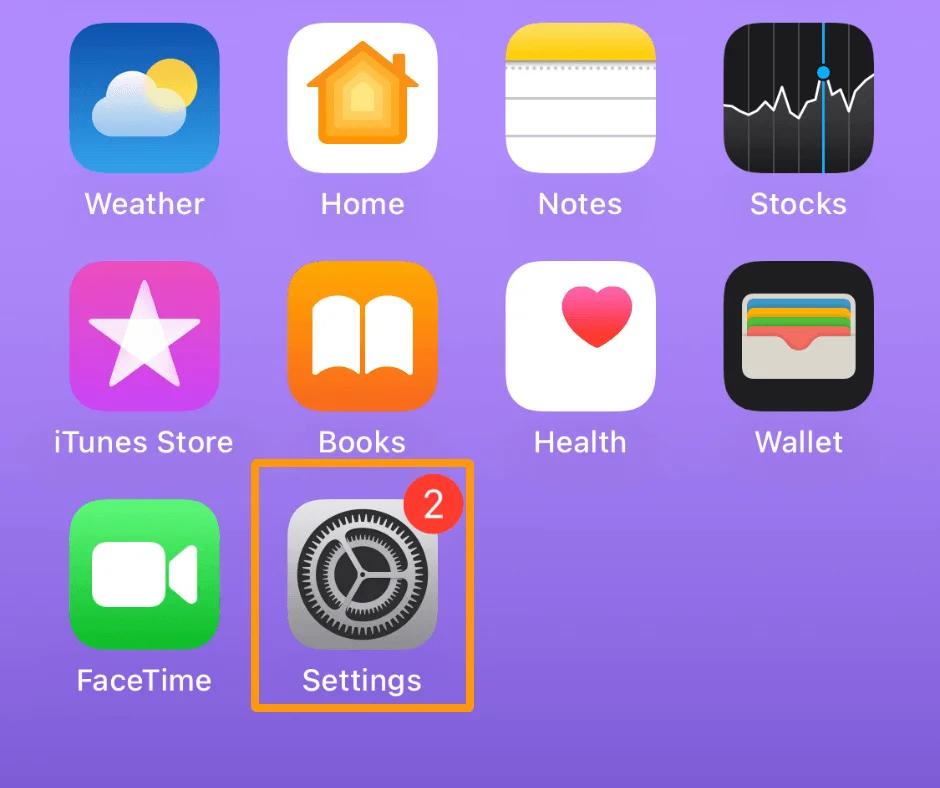
- Відкрийте "Налаштування" на своєму пристрої iPhone.
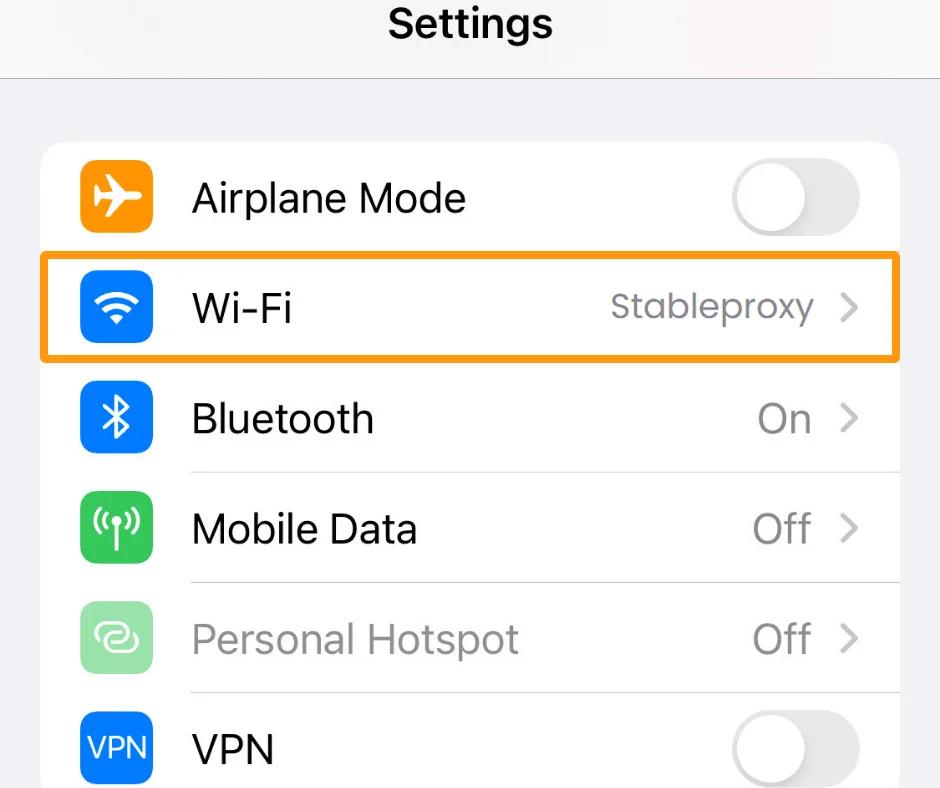
- Натисніть на Wi-Fi.
- Знайдіть і натисніть на синій значок інформації поряд з підключеною Wi-Fi-мережею (позначено синьою галочкою).
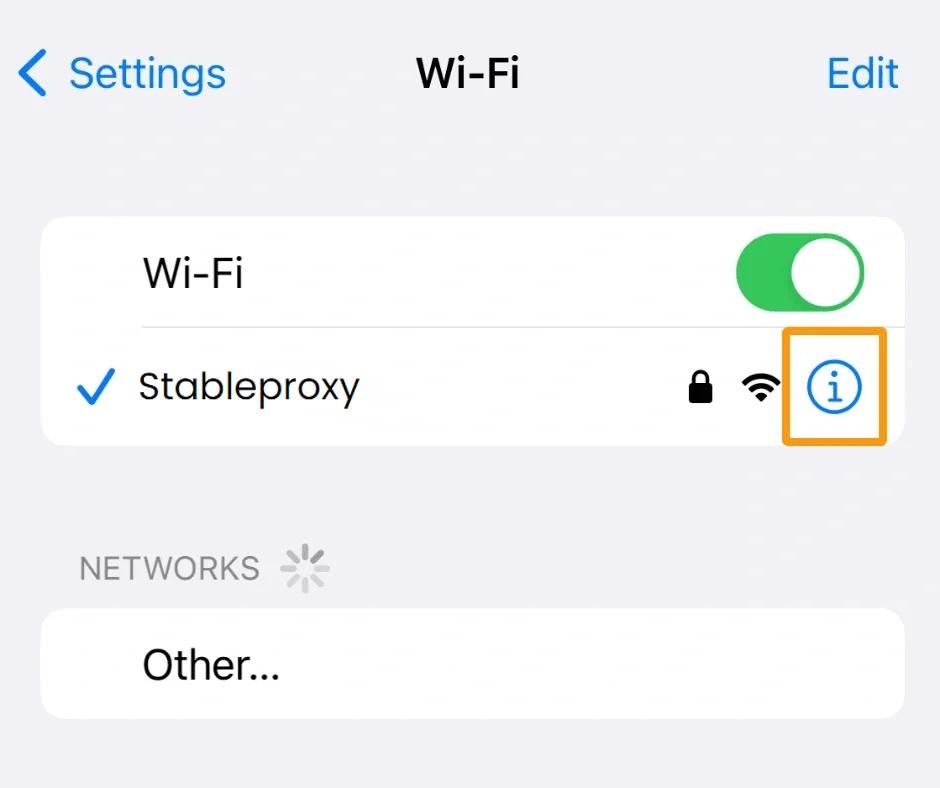
- Знайдіть і натисніть на синій значок інформації поряд з підключеною Wi-Fi-мережею (позначено синьою галочкою).
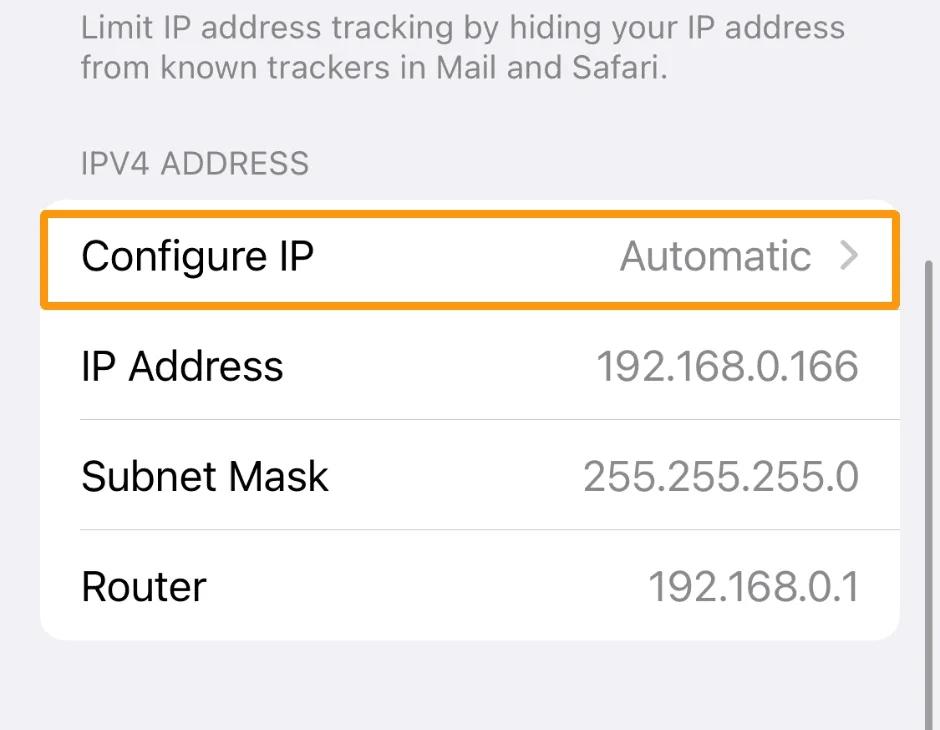
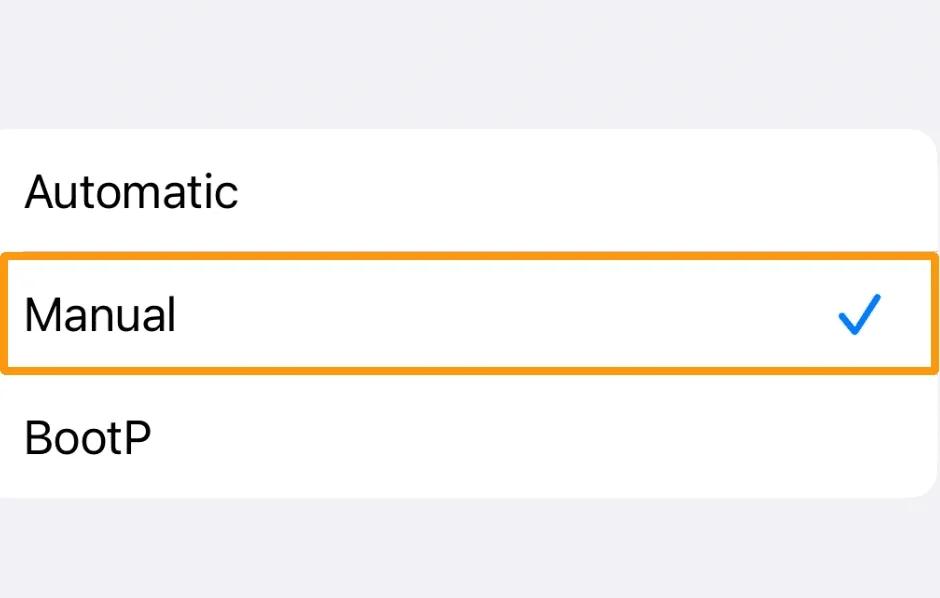
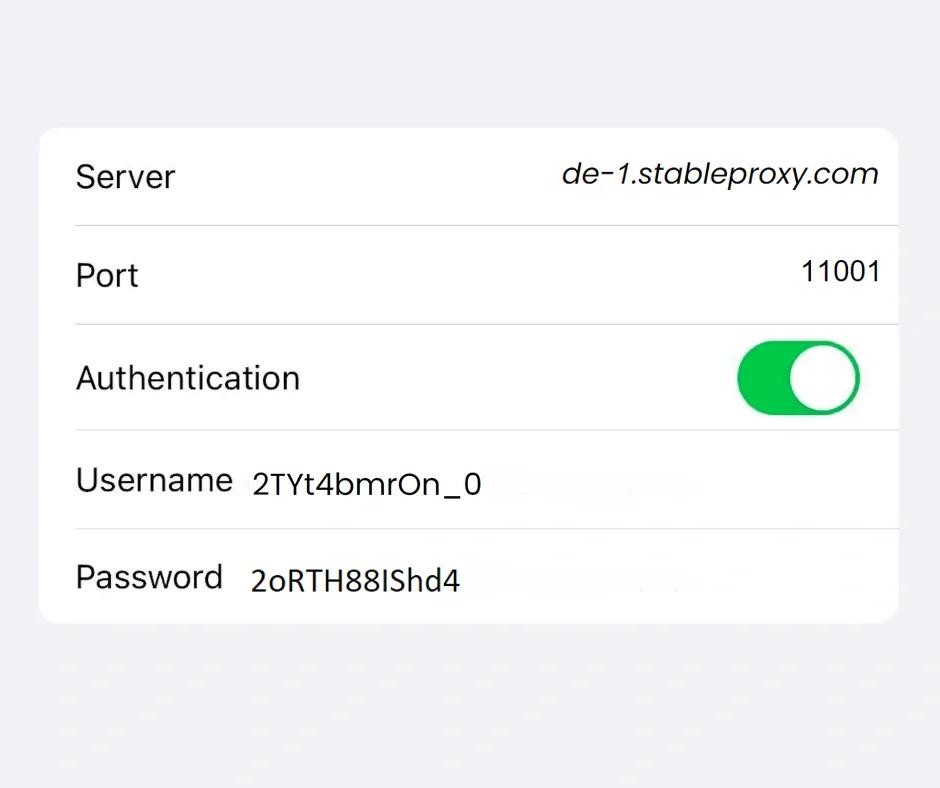
- Завершіть проксі-налаштування, спираючись на дані з панелі керування.
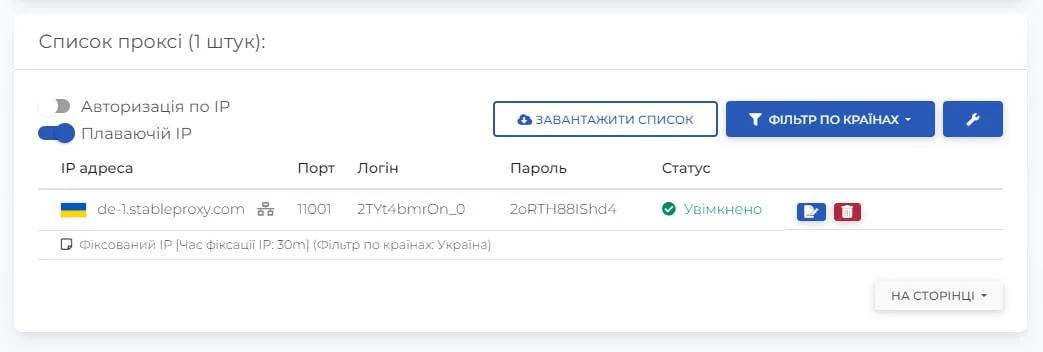
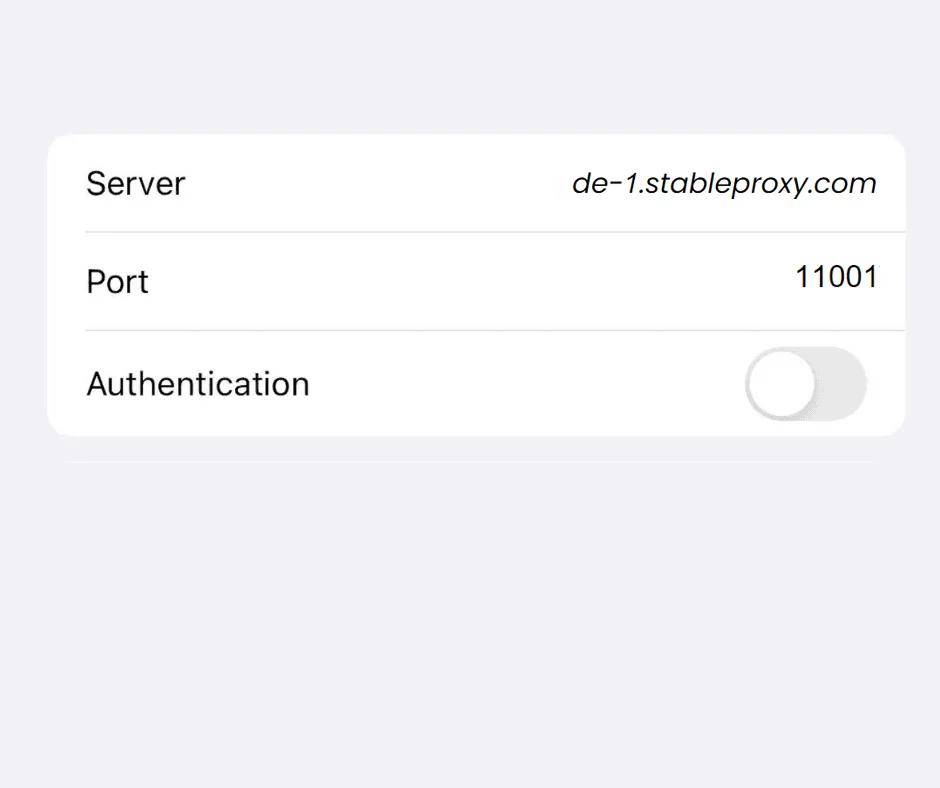
Ось зразок того, як можуть виглядати ваші налаштування, якщо ви використовуєте резидентну IP-адресу з білого списку. У даному випадку, потрібно відключити аутентифікацію.
- У правому верхньому куті натисніть "Зберегти".
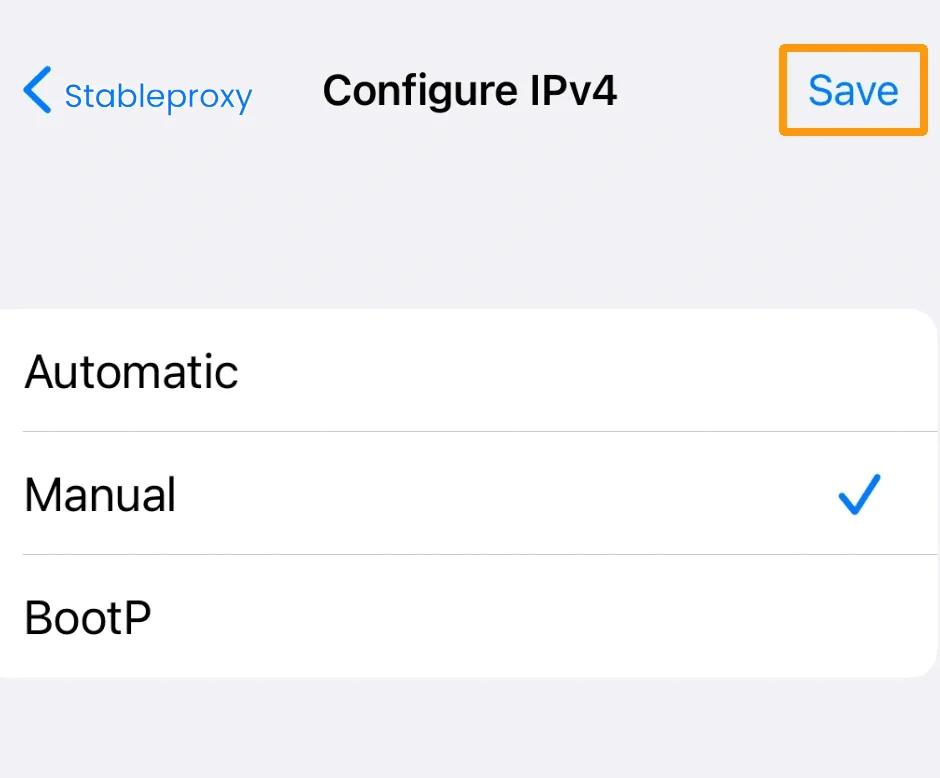
- Ваш проксі тепер готовий до використання! Щоб перевірити, що з'єднання успішно встановлено, відвідайте сайт IP-Api і перевірте, чи замінив сервер IP-адресу на адресу проксі. Якщо ви не знаєте вашу поточну IP-адресу, перевірте її перед підключенням до проксі-сервера і порівняйте дані.
Процес відключення проксі-сервера на вашому пристрої iPhone або iPad:
Якщо ви налаштували проксі-сервер на вашому iOS пристрої, він буде намагатися спрямовувати всі запити через цей проксі-сервер. Однак, деякі додатки автоматично визначають проксі-сервер і можуть блокувати з'єднання. У таких ситуаціях вам доведеться відключити проксі-сервер.
Щоб відключити проксі-з'єднання, виконайте наступні дії.
- Використовуйте додаток "Налаштування" на вашому пристрої.
- Виберіть Wi-Fi.
- Виберіть підключену мережу.
- Прокрутіть список вниз і виберіть "Налаштування проксі".
- Натисніть "Вимкнути", щоб припинити роботу проксі-сервера.
Дотримуючись цих кроків, ви легко можете припинити використання проксі-сервера на своєму iPad або iPhone.


StableProxy.pl © 2023-2024