
Як налаштувати проксі-сервер в Edge Browser - StableProxy
Опубліковано
черв. 27-е, 2026
Тема
Інструкція
Час читання
10 хв


Автор
StableProxy
Проста інструкція з налаштування проксі-сервера в браузері Edge
Для багатьох компаній важливо використовувати проксі-сервер для забезпечення конфіденційності, доступу до контенту з обмеженим доступом та захисту пристроїв від різних загроз. Конфігурація проксі-сервера в браузері Microsoft Edge точно не буде для вас проблемою. Просто слідуйте цим простим інструкціям, щоб легко приступити до використання проксі-сервера в Microsoft Edge.
Слідуйте цим інструкціям, щоб налаштувати проксі-сервери в Microsoft Edge.
- Запустіть браузер Microsoft Edge.
- У верхньому правому куті вікна браузера знайдіть три точки.
- Натисніть на "Налаштування".
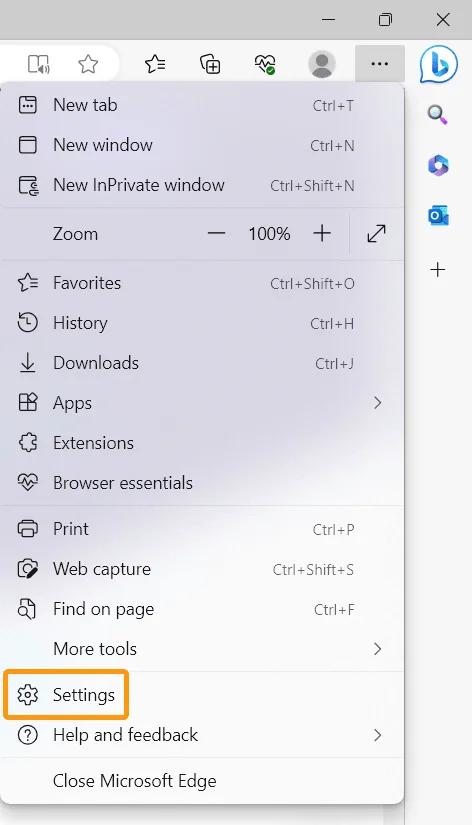
- У розділі налаштувань профілю та конфігурації в рядку пошуку введіть слово "проксі".
- Потім зі списку, який показує результати пошуку, виберіть "Відкрити параметри проксі вашого комп'ютера".

- Ви перейдете на сторінку налаштувань проксі-сервера Windows. Для завершення процесу інтеграції зверніться до посібника з налаштування проксі-сервера Windows, де ви знайдете більш детальну інструкцію.
Як відключити налаштування проксі-сервера в Microsoft Edge
Для відключення налаштувань проксі-сервера в Microsoft Edge достатньо використовувати певні параметри командного рядка. Для цього введіть "-no-proxy-server", що вказує Microsoft Edge не вдаватися до використання проксі-сервера. Обов'язково врахуйте, що ця команда перезапише всі раніше встановлені налаштування проксі-сервера. Для додаткової інформації ви можете звернутися до офіційної поради Microsoft з цієї тематики.
Налаштування проксі-сервера в Internet Explorer
Незважаючи на те, що підтримка Internet Explorer припинена, деякі організації до сих пір використовують його. Проте, ми рекомендуємо перейти на Microsoft Edge, який має режим Internet Explorer для підтримки старих налаштувань. Якщо ви все ж використовуєте Internet Explorer і хочете з його допомогою покращити рівень безпеки та конфіденційності за допомогою проксі-серверів, можна застосувати інструкції з цього посібника.
Зверніть увагу, що ці налаштування застосовуються до всієї системи, а не тільки до Internet Explorer.
1.Натисніть значок з зображенням шестеренки (⚙️) і перейдіть до секції "Параметри Інтернету".
- Internet Explorer відкриє параметри інтернету Windows. Звідти ви можете продовжити, слідуючи інструкціям, вказаним у розділі "Налаштування проксі-сервера за допомогою застарілих налаштувань Windows" посібника з налаштування проксі-сервера в Windows.Проста інструкція з налаштування проксі-сервера в браузері Edge
Для багатьох компаній важливо використовувати проксі-сервер для забезпечення конфіденційності, доступу до контенту з обмеженим доступом та захисту пристроїв від різних загроз. Конфігурація проксі-сервера в браузері Microsoft Edge точно не буде для вас проблемою. Просто слідуйте цим простим інструкціям, щоб легко приступити до використання проксі-сервера в Microsoft Edge.
Слідуйте цим інструкціям, щоб налаштувати проксі-сервери в Microsoft Edge.
- Запустіть браузер Microsoft Edge.
- У верхньому правому куті вікна браузера знайдіть три точки.
- Натисніть на "Налаштування".
- У розділі налаштувань профілю та конфігурації в рядку пошуку введіть слово "проксі".
- Потім зі списку, який показує результати пошуку, виберіть "Відкрити параметри проксі вашого комп'ютера".
- Ви перейдете на сторінку налаштувань проксі-сервера Windows. Для завершення процесу інтеграції зверніться до посібника з налаштування проксі-сервера Windows, де ви знайдете більш детальну інструкцію.
Як відключити налаштування проксі-сервера в Microsoft Edge
Для відключення налаштувань проксі-сервера в Microsoft Edge достатньо використовувати певні параметри командного рядка. Для цього введіть "-no-proxy-server", що вказує Microsoft Edge не вдаватися до використання проксі-сервера. Обов'язково врахуйте, що ця команда перезапише всі раніше встановлені налаштування проксі-сервера. Для додаткової інформації ви можете звернутися до офіційної поради Microsoft з цієї тематики.
Налаштування проксі-сервера в Internet Explorer
Незважаючи на те, що підтримка Internet Explorer припинена, деякі організації до сих пір використовують його. Проте, ми рекомендуємо перейти на Microsoft Edge, який має режим Internet Explorer для підтримки старих налаштувань. Якщо ви все ж використовуєте Internet Explorer і хочете з його допомогою покращити рівень безпеки та конфіденційності за допомогою проксі-серверів, можна застосувати інструкції з цього посібника.
Зверніть увагу, що ці налаштування застосовуються до всієї системи, а не тільки до Internet Explorer.
1.Натисніть значок з зображенням шестеренки (⚙️) і перейдіть до секції "Параметри Інтернету".
- Internet Explorer відкриє параметри інтернету Windows. Звідти ви можете продовжити, слідуючи інструкціям, вказаним у розділі "Налаштування проксі-сервера за допомогою застарілих налаштувань Windows" посібника з налаштування проксі-сервера в Windows.


StableProxy.pl © 2023-2024