
Посібник для налаштування FoxyProxy з різними браузерами
Опубліковано
черв. 27-е, 2026
Тема
Інструкція
Час читання
10 хв


Автор
StableProxy
Про FoxyProxy
У епоху швидкого прогресу браузерів, де досягнення в області швидкості та безпеки перекривають незначне розвиток таких інструментів як вкладки і закладки, нас чекає радісна новина. В світі браузерних розширень з'явився новий герой - FoxyProxy.
FoxyProxy робить проксі-сервери невід'ємною частиною вашого браузера, відкриваючи ворота в світ, повний раніше недосліджених можливостей. Використовуйте FoxyProxy та відкрийте новий рівень інновацій, зручності та самовираження для тих, хто захоплюється програмним забезпеченням.
Використання FoxyProxy в Google Chrome:
Хоч Firefox надає вбудовані інструменти для налаштування проксі-серверів, Google Chrome реалізує іншу стратегію, перенаправляючи користувачів до системних налаштувань і пропускаючи деякі базові функції настройки проксі. Можливо, це можна розглядати як недолік, але може бути сплановане співробітництво між Chrome і FoxyProxy? Настало час розкрити весь арсенал можливостей FoxyProxy і встановити це чудове розширення в Chrome. Оцініть нові стандарти управління проксі та візьміть свій браузинг під повний контроль, як це було неможливо раніше.
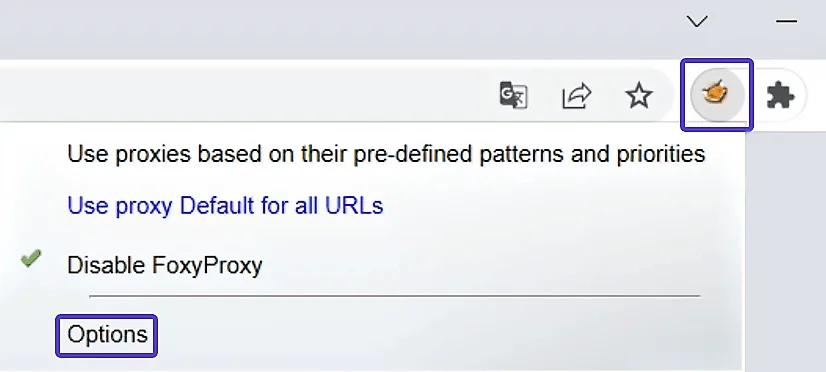
- Натисніть на іконку розширення і виберіть "Параметри"
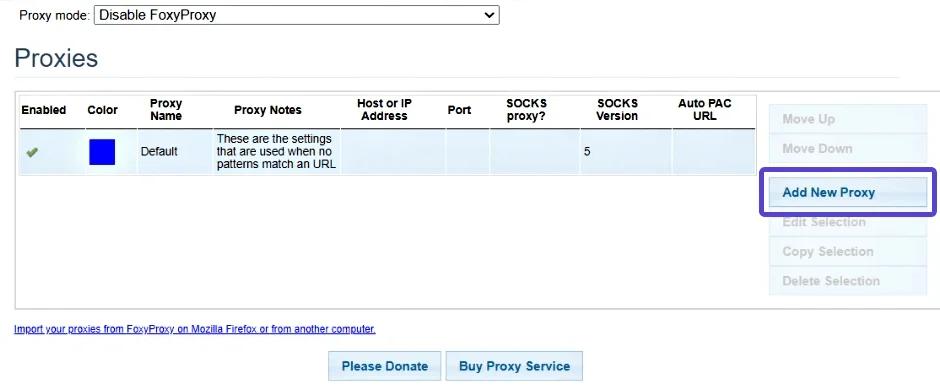
- Натисніть кнопку "Add New Proxy" і виберіть "Manual Proxy Configuration".
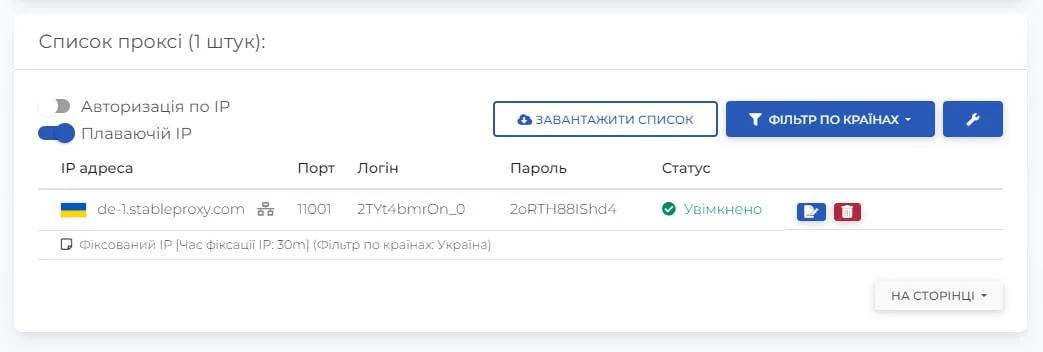
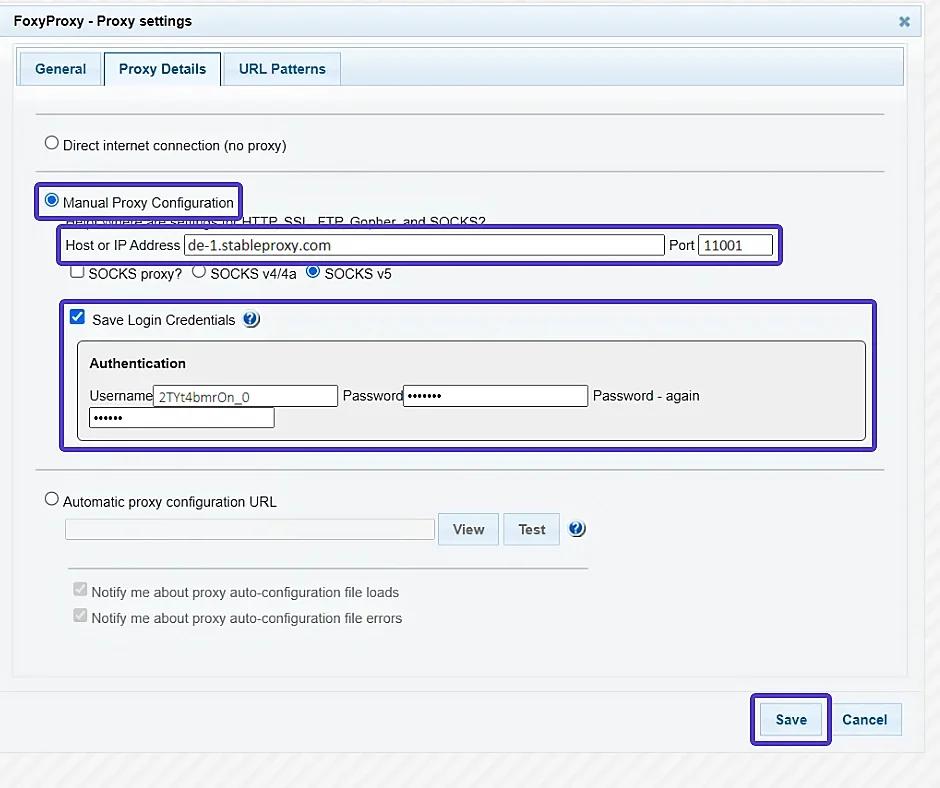
- Заповніть настройки проксі-сервера, базуючись на даних у вашій панелі керування
- Збережіть настройки вашого проксі-сервера, натиснувши на кнопку "Зберегти". Щоб увімкнути проксі-сервер, натисніть на іконку FoxyProxy та виберіть потрібний профіль проксі-сервера з випадаючого списку.
Тепер ви готові користуватися перевагами FoxyProxy для керування проксі-серверами.
Використовуйте FoxyProxy в Mozilla Firefox
На відміну від Chrome, Mozilla Firefox забезпечує користувачів вбудованими інструментами для налаштування проксі та широкими можливостями для автоматизації цих процесів. Але налаштування FoxyProxy в Firefox так само легке, як це було б в Chrome. Досліджуйте повний спектр можливостей FoxyProxy, виконавши наступні кроки. Відкрийте для себе космос керування проксі-серверами та їх настройки без тертя і перешкод.
- Встановіть FoxyProxy та затем відкрийте його меню, клікнувши по іконці. Оберіть у меню пункт "Параметри" для початку налаштування.
- У вкладці "Параметри" натисніть на кнопку "Додати" ліворуч, щоб почати настройку проксі.
- Введіть потрібні дані проксі-сервера і свого акаунту.
Для використання проксі-серверів Stableproxy введіть логін Stableproxy та пароль. Переконайтеся, що логін і пароль співпадають з даними нового субакаунта на панелі Stableproxy. Якщо IP-адреси були додані до білого списку, введення облікових даних не потрібно. - Після натискання кнопки "Зберегти", натисніть на значок FoxyProxy та з випадаючого списку виберіть відповідний профіль проксі.
З FoxyProxy ви зможете гладко працювати в браузері та ефективно керувати проксі-серверами в Mozilla Firefox.


StableProxy.pl © 2023-2024