
Налаштування та конфігурація проксі в Google Chrome - StableProxy
Опубліковано
черв. 25-е, 2026
Тема
Інструкція
Час читання
10 хв


Автор
StableProxy
Конфігурація Google Chrome
Вам надаються детальні інструкції, як налаштувати налаштування проксі в браузері Google Chrome:
- Запустіть Google Chrome
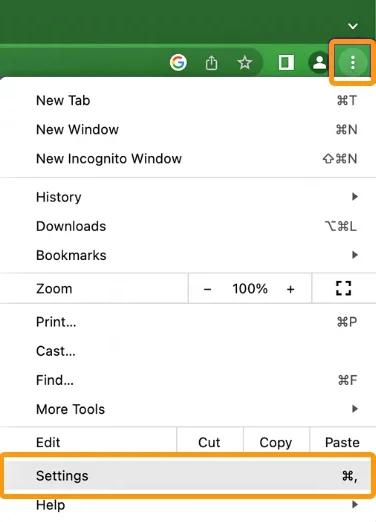
- Клацніть на значок з трьома крапками в правому верхньому куті і виберіть розділ "Налаштування".
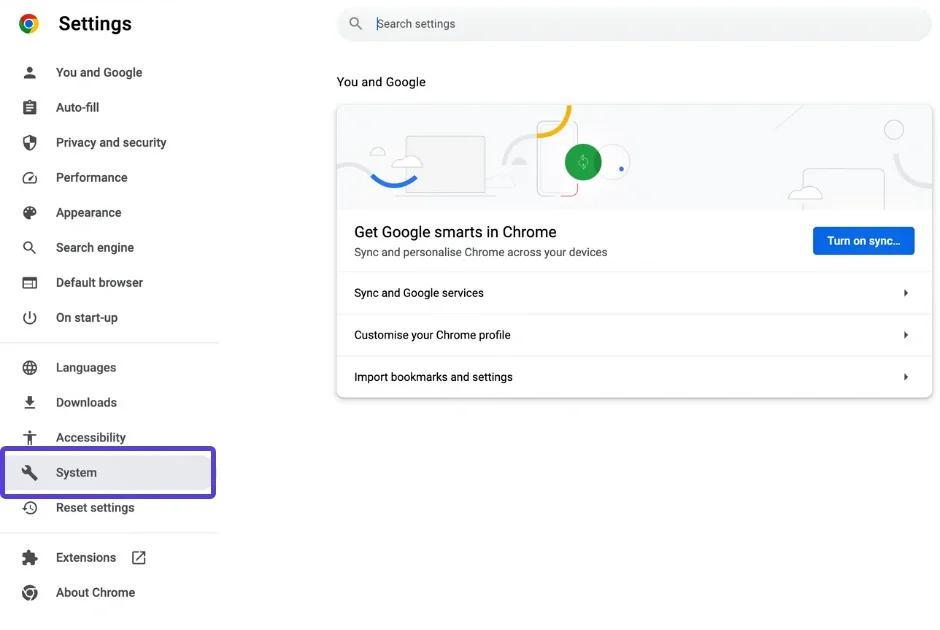
- Прокрутіть сторінку до нижньої частини і клацніть по рядку "Система"
- Перейдіть до пункту "Відкрити налаштування проксі" вашої операційної системи.
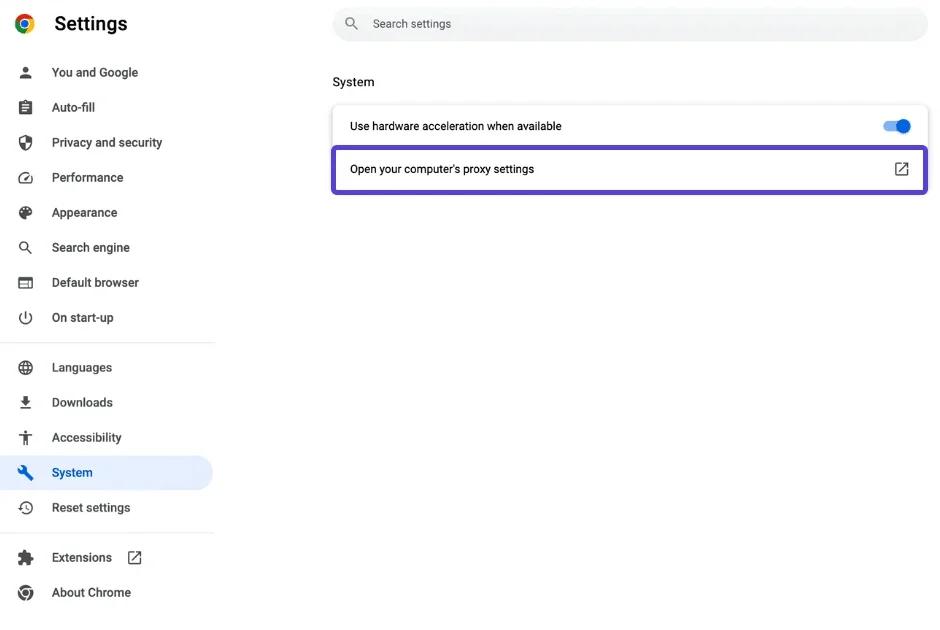
Зверніть увагу, що ці налаштування проксі застосовуються до всієї системи, а не тільки до браузера Chrome. Налаштування проксі, викладені в цьому посібнику, працюють для ОС Windows. - Клацніть на кнопку "Змінити мережеві налаштування".
- На вкладці "Local Area Network (LAN)" виберіть опцію "Use a proxy server for your LAN (These settings will also apply to other protocols such as HTTP and FTP)".
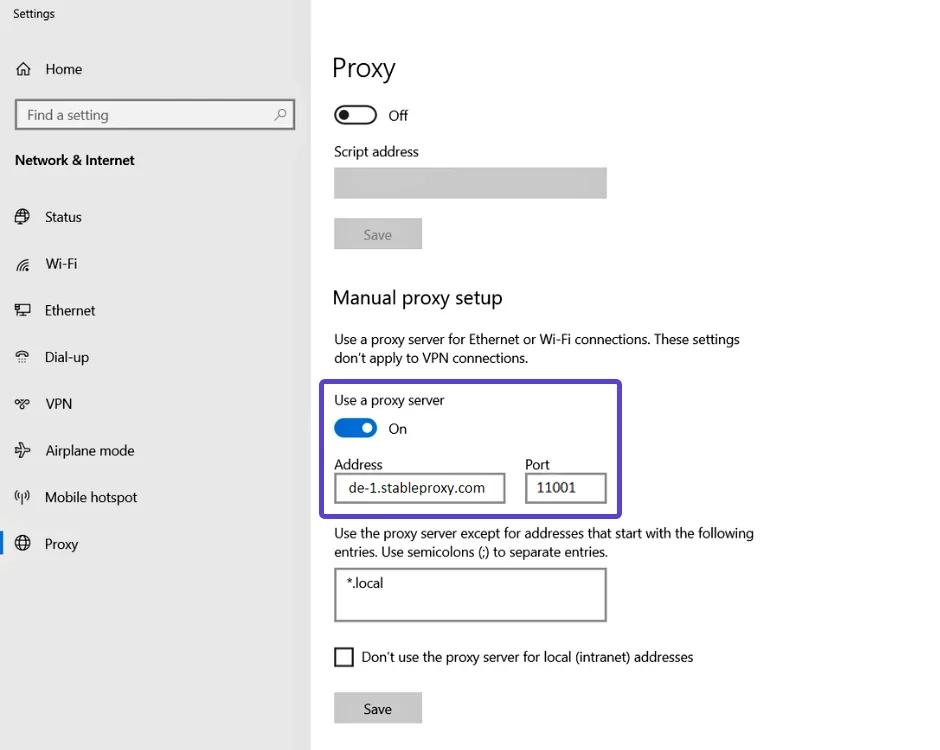
- В розділі "Проксі" активуйте опцію "Використовувати проксі-сервер".
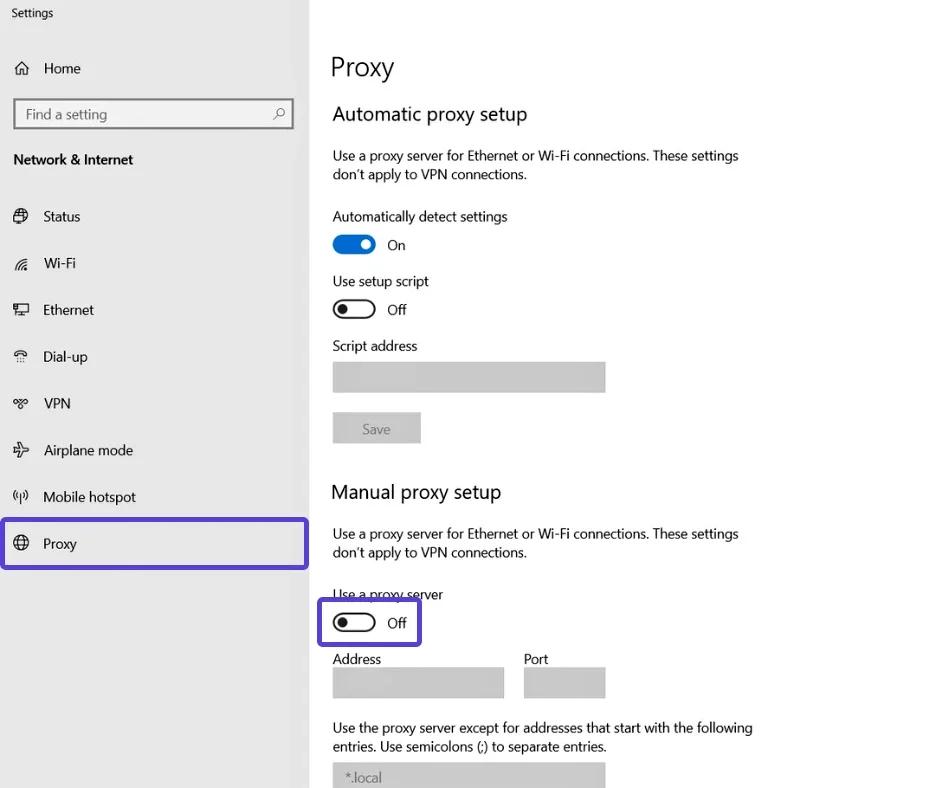
- Введіть IP-адресу або доменне ім'я, а також порт проксі-сервера в спеціально визначені для цього поля.
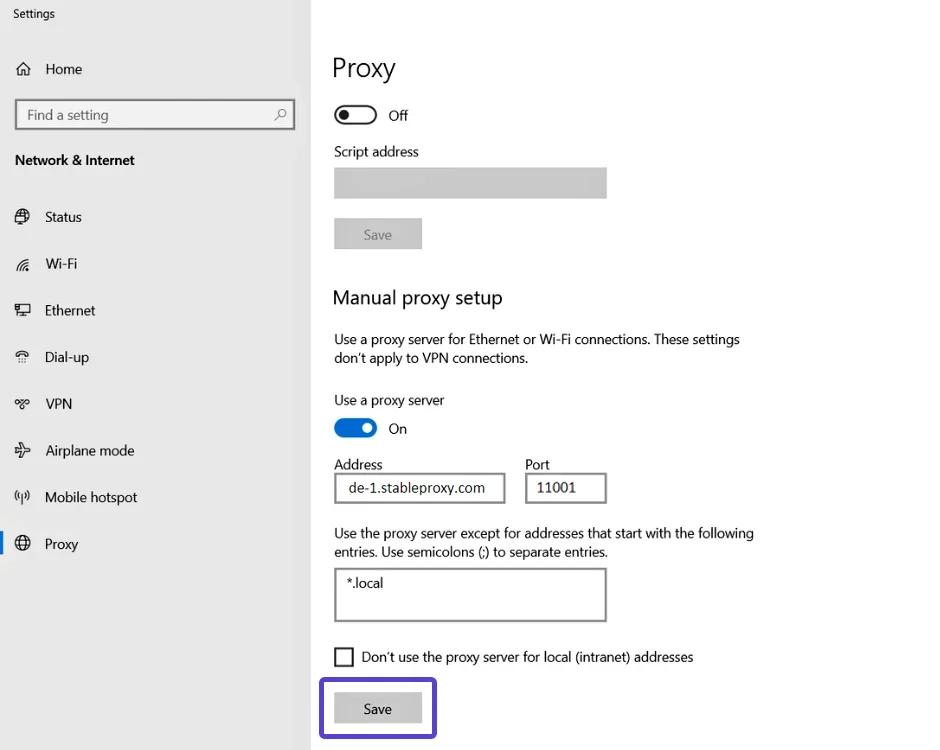
- Клацніть по кнопці "Зберегти" для того, щоб зафіксувати внесені зміни.
У випадку, якщо ви підключені до проксі-сервера, що вимагає облікових даних для аутентифікації, при відкритті будь-якого сайту з'явиться вікно запиту облікових даних, в якому вам доведеться ввести логін і пароль.


StableProxy.pl © 2023-2024