
Як налаштувати проксі в Octo Browser - Проста поетапна інструкція
Опубліковано
черв. 25-е, 2026
Тема
Інструкція
Час читання
10 хв


Автор
StableProxy
Навіщо потрібен Octo Browser?
Octo Browser дозволяє вам керувати декількома браузерними профілями на вашому пристрої, кожний з власним браузерним відбитком. Отже, ви можете одночасно запускати різні екземпляри, обмежуючись тільки ресурсами, які має ваш комп'ютер.
Octo Browser - це веб-браузер, який дає змогу керувати безліччю екземплярів або профілів на вашому пристрої. Кожен екземпляр має свій унікальний браузерний відбиток, що дозволяє кожному з них представлятися як окремий браузер на веб-сайті чи веб-сервісі. Це дає змогу вести декілька паралельних сесій у браузері на одному пристрої, кожна зі своїми налаштуваннями та ідентифікацією.
Як налаштувати проксі-сервер
Проксі Stableproxy можна налаштувати в Octo Browser, просто дотримуючись простих вказівок нижче:
- Завантажте та встановіть Octo Browser. Реєстрація та увійти в аккаунт дає вам можливість розпочати роботу.
В Octo Browser налаштування проксі-серверів керуються окремо від браузерних профілів. Це спрощує процес добавлення та видалення проксі-серверів, та їх присвоєння різним профілям. - Перейдіть до меню "Проксі" та натисніть "Додати проксі", щоб внести деталі проксі-сервера.
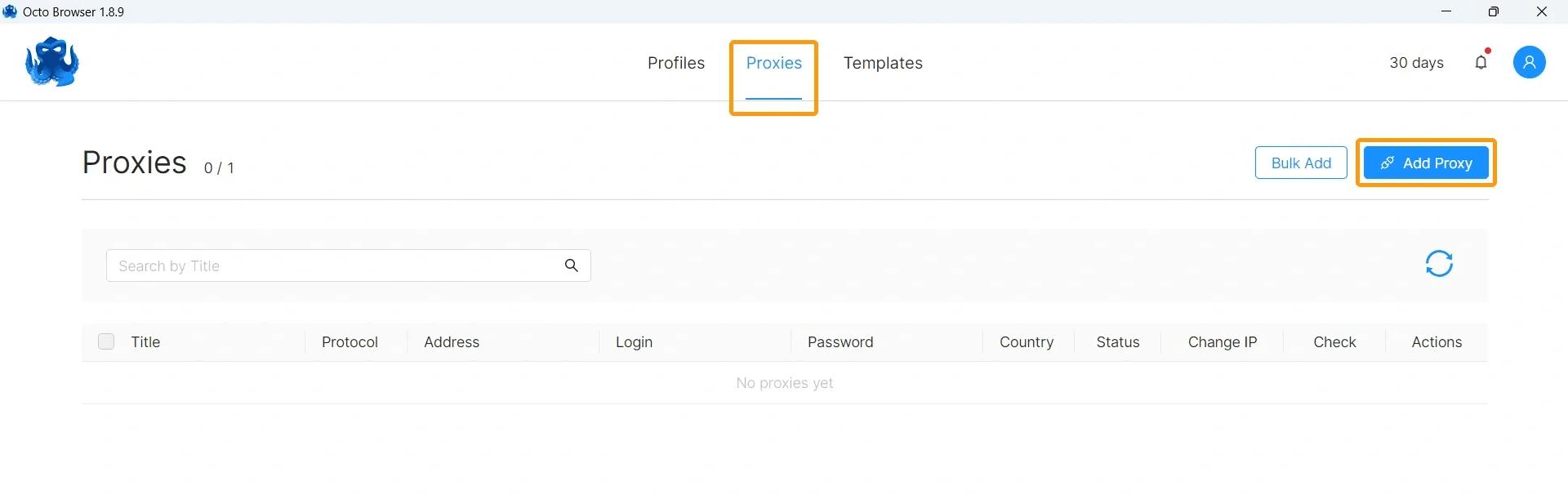
- Заповніть поля налаштувань проксі відповідно до даних з панелі керування
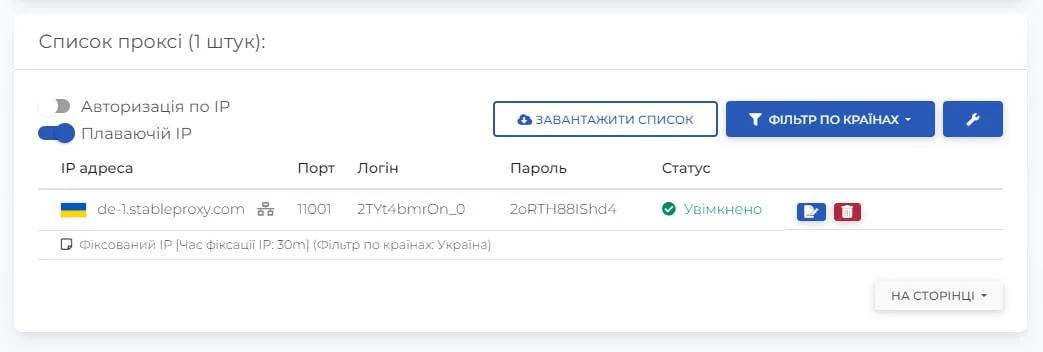
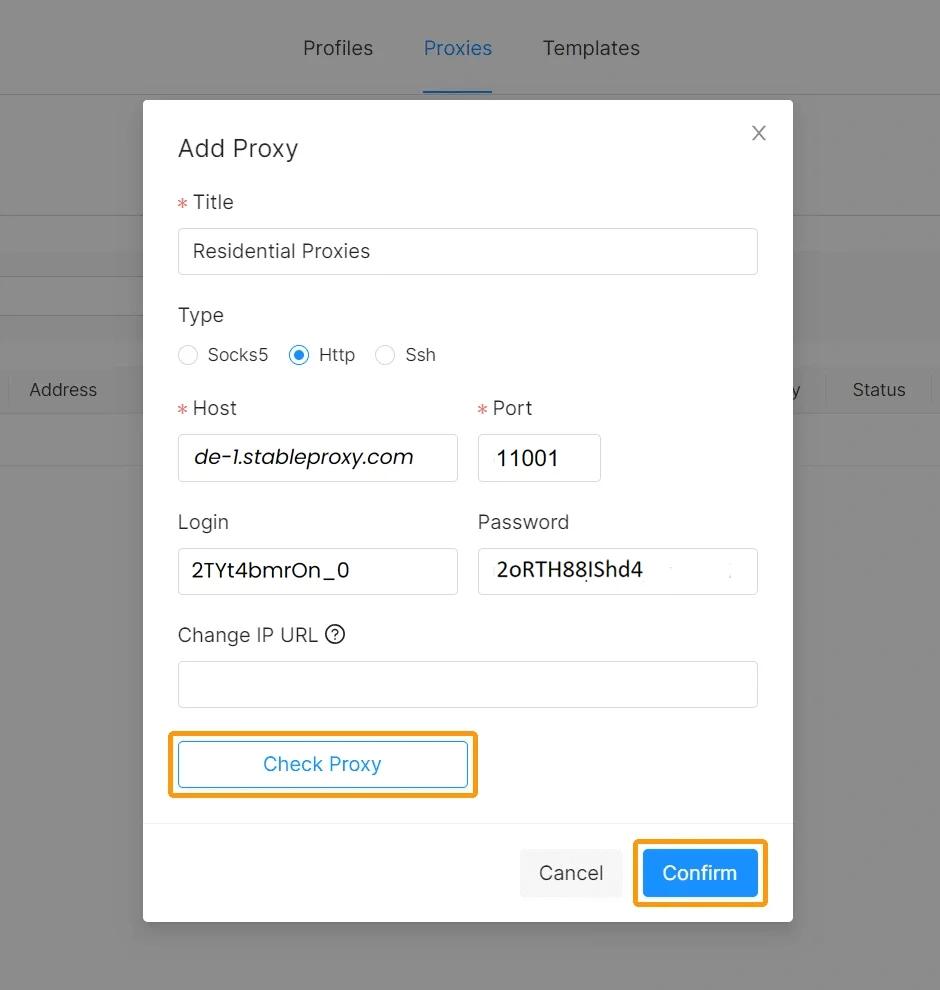
Обов'язково активуйте опцію "Перевірити проксі", щоб перевірити працездатность проксі-сервера. Потім натисніть кнопку "Підтвердити". - Введіть облікові дані користувача проксі-сервера Stableproxy. Обов'язково використовуйте ті ж облікові дані, котрі ви використовували при створенні нового користувача проксі на панелі керування Stableproxy.
Ви можете додати стільки проксі-серверів, скільки вам потрібно, та пов'язати їх з різними профілями.
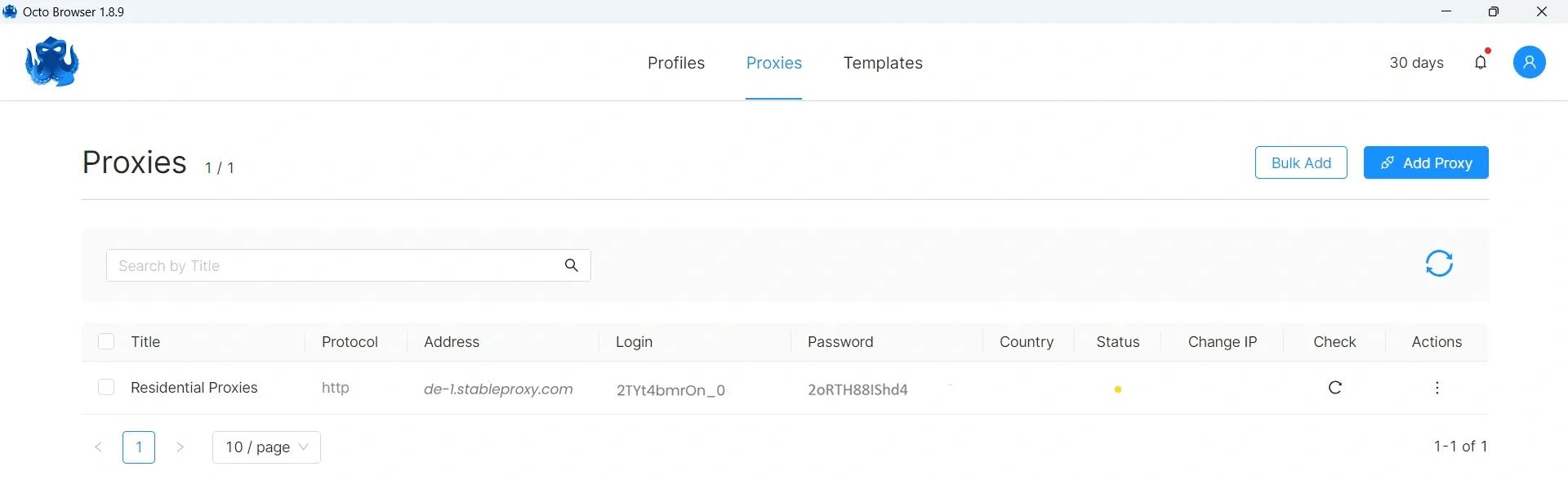
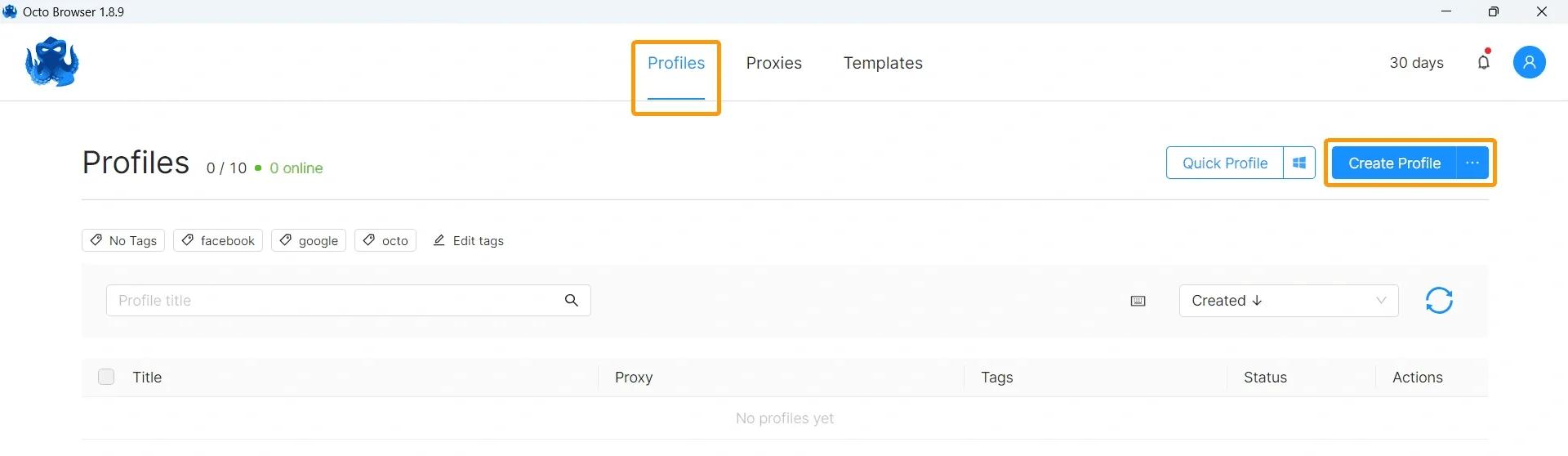
- Перейдіть до розділу "Профілі" та натисніть "Створити профіль", щоб встановити новий профіль.
Налаштуйте свій профіль, вказавши різні параметри, такі як параметри user-agent, куки та настройки обладнання/програми.
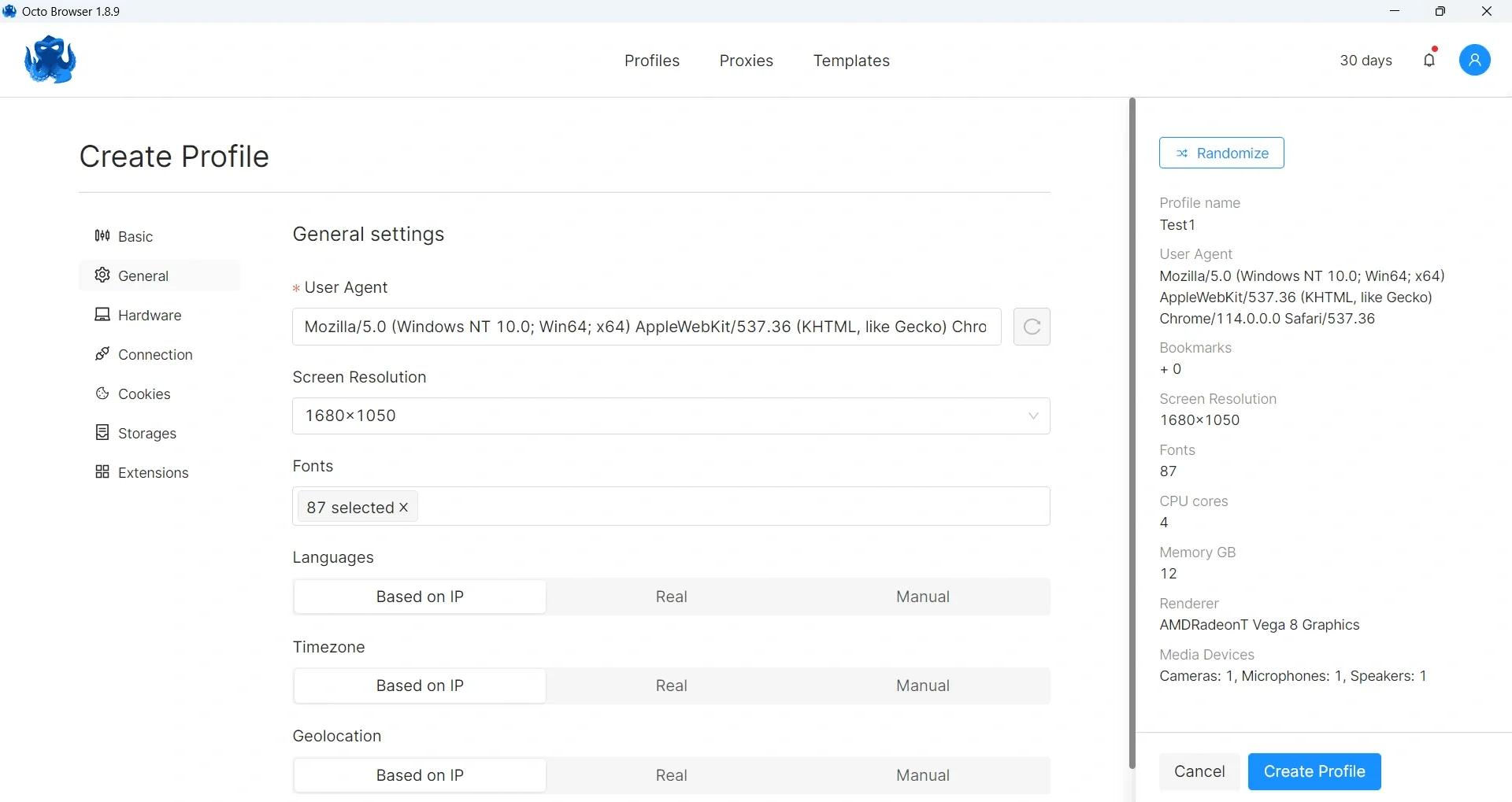
- Після того, як ви налаштували профіль, ви можете призначити йому відповідний проксі-сервер. Ви можете це зробити, вибравши розділ Proxy в настройках профілю або перейшовши на вкладку З’єднання під час редагування профілю.
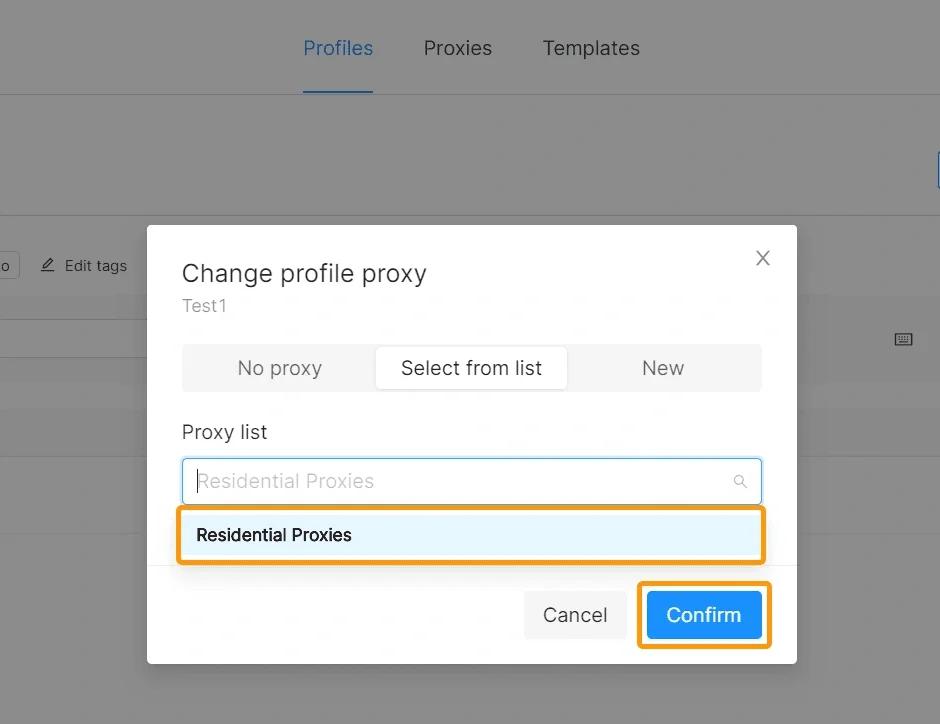
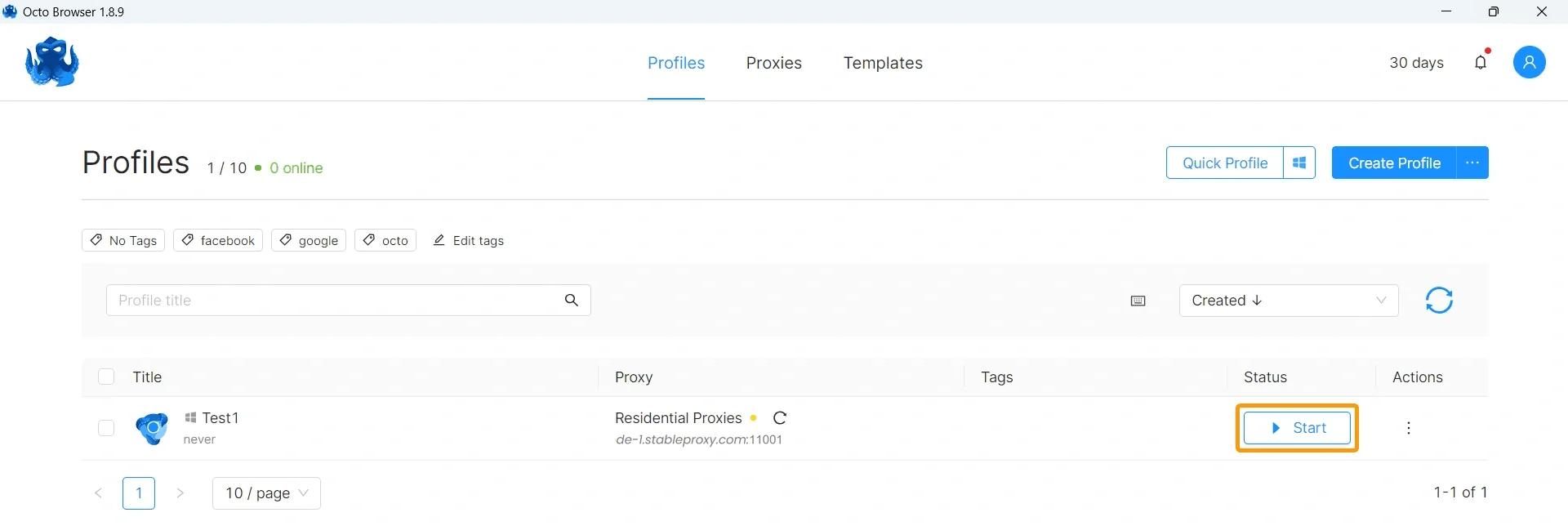
Профіль успішно налаштовано та підключено до проксі-сервера. - Нарешті, натисніть кнопку "Старт" (▶Почати), щоб відкрити новий екземпляр Chromium.
Тепер ви готові виконувати свої завдання в безпечному та анонімному середовищі!


StableProxy.pl © 2023-2024