
Як налаштувати проксі-сервер в SessionBox - StableProxy
Опубліковано
черв. 26-е, 2026
Тема
Інструкція
Час читання
10 хв


Автор
StableProxy
Огляд SessionBox
SessionBox надає безпечний та захищений метод керування багатьма активними сеансами. Він дозволяє використовувати багато облікових записів одночасно в одному вікні, гарантуючи таємницю та безпеку. Плюс, SessionBox дає можливість використовувати проксі-сервери для кожного сеансу, вдосконалюючи ваші враження від перегляду та роблячи його анонімним.*.
Процес установки розширення SessionBox
Нижче ілюстровано процес встановлення SessionBox для ваших браузерів:
- Що стосується користувачів Chrome та Opera, вони встановлюють розширення SessionBox з магазину додатків Chrome.
- Користувачі Firefox можуть перейти на офіційний веб-сайт SessionBox та натиснути на кнопку "Встановити", яка знаходиться в верхньому правому куті.
- Запустіть програму та створіть новий обліковий запис або введіть дані, щоб увійти в існуючий.
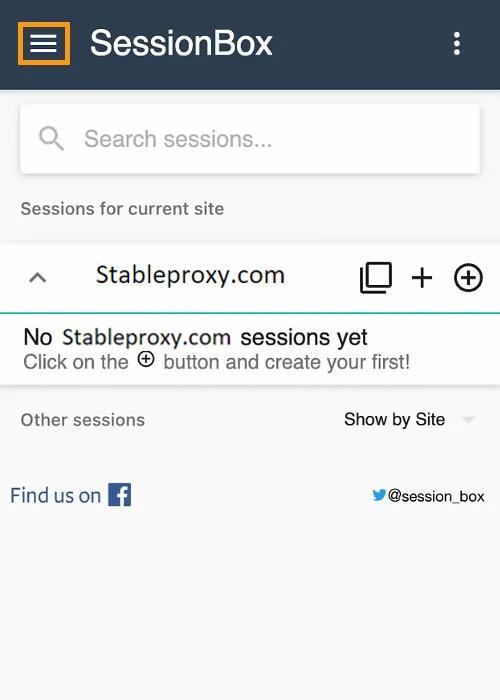
- Відкрийте меню, натиснувши на три горизонтальні лінії та вибрати "Налаштування".
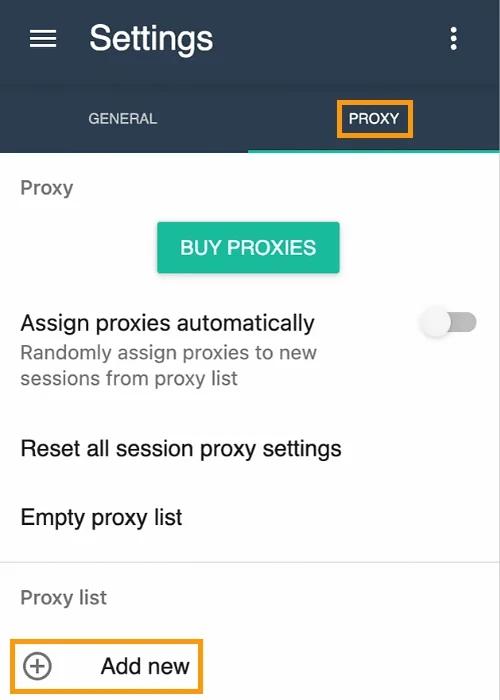
- Перейдіть на вкладку "Проксі" та натисніть "Додати нові", щоб створити профіль.
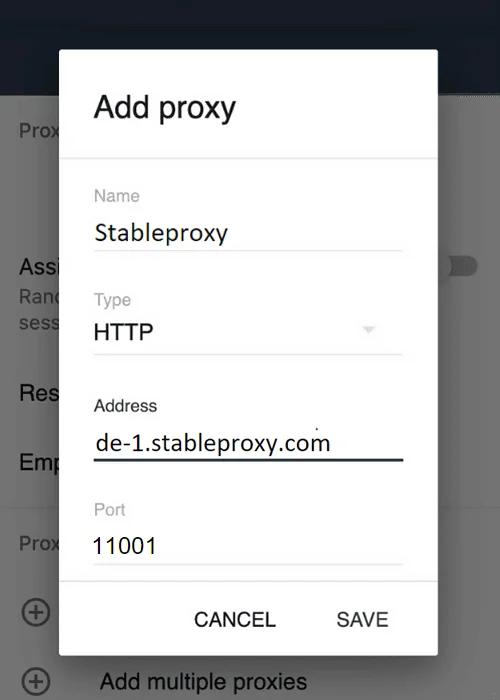
- Закінчіть налаштування проксі, використовуючи інформацію, яку ви знайдете на панелі керування.
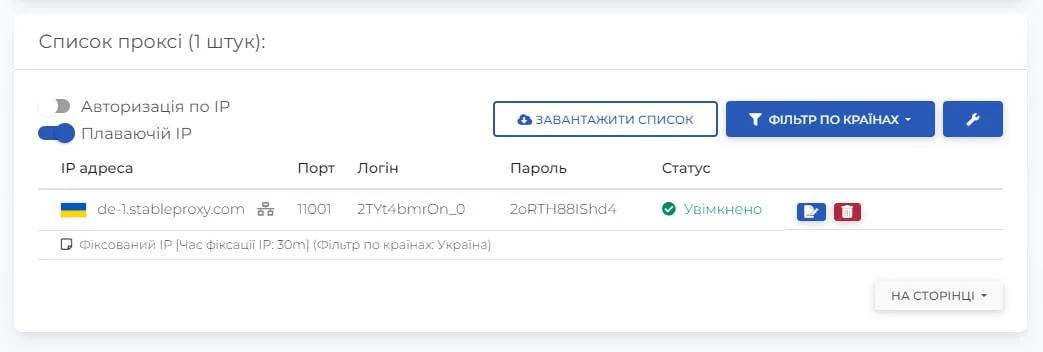
ПРИМІТКА: Ви можете легко створити та керувати своїми користувачами проксі на нашій інформаційній панелі. - Після того, як проксі було додано, його важливо призначити для нового сеансу. Без варіантів відвідайте будь-який сайт та відкрийте надбудову. Потім натисніть кнопку "Новий збережений сеанс".
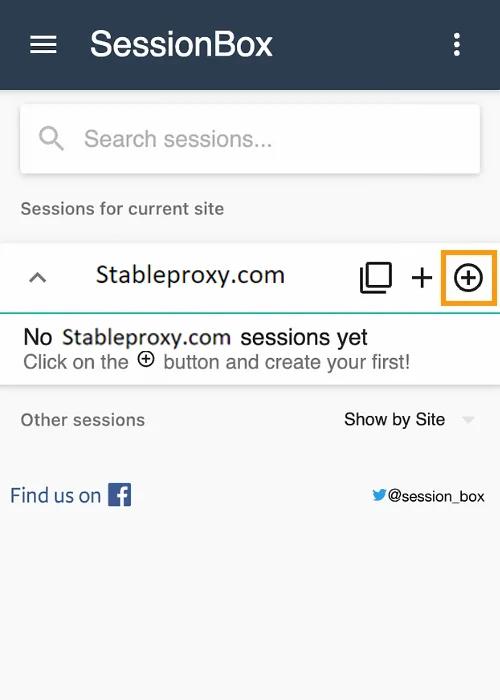
- Відкрийте нову вкладку та поверніться до додатка. Натисніть три точки поряд з новим сеансом та виберіть "Налаштування" з наданих меню.
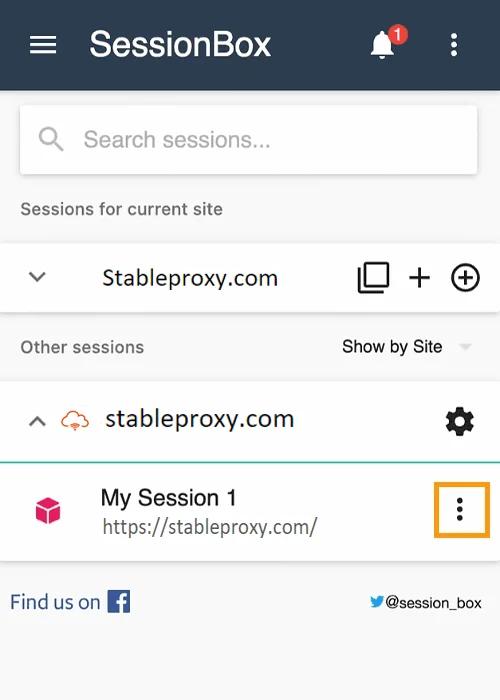
- Перейдіть на вкладку "Інше" та виберіть створений вами профіль у розділі "Проксі"
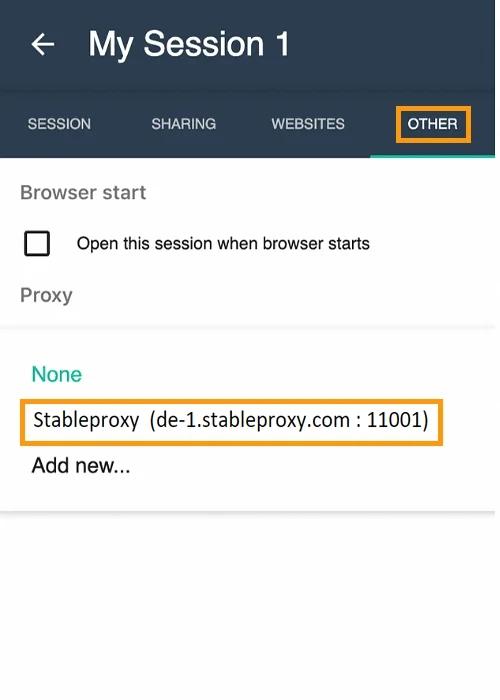
Вітаємо! Ви успішно налаштували резидентні проксі-сервери Stableproxy з розширенням SessionBox.
Наступні інструкції з налаштування SessionBox Workstation:
- Перейдіть на сторінку продукту та натисніть "Встановити" в верхньому правому куті.
- Завантажте установчий файл та продовжуйте установку.
- Увійдіть в систему, використовуючи ваш обліковий запис SessionBox або створіть новий, якщо його не існує.
Наступні інструкції з налаштування проксі-серверів в розширенні SessionBox:
Зауважте, що процесс проксі-інтеграції ідентичний для розширень Chrome, Opera та Firefox.
- Відкрийте розширення SessionBox та натисніть на три горизонтальні лінії, щоб відкрити меню. Потім виберіть "Налаштування".
- Перейдіть на вкладку "Проксі" та натисніть "Додати нові", щоб створити новий профіль.
- Назвіть свій профіль та виберіть потрібний вид підключення (HTTP, HTTPS, SOCKS5 або SOCKS4). Потім завершіть адресу та порт проксі сервера, які ви хочете використовувати.
Наприклад, якщо ви хочете використовувати проксі-сервери Stableproxy, завершіть налаштування проксі, використовуючи інформацію, доступну в вашій панелі керування:
- Прокрутіть вниз в тому ж вікні, щоб ввести ім'я користувача та пароль вашого користувача Stableproxy. Після закінчення облікових данних натисніть Зберегти, щоб зберегти налаштування.
- Після додавання проксі вам потрібно призначити його для нового сеансу. Відвідайте будь-який веб-сайт та знову відкрийте надбудову. Натисніть кнопку Новий збережений сеанс, щоб зформувати новий сеанс.
- Відкривши нову вкладку, поверніться до додатку та натисніть на три точки поряд з новим сеансом. В списку виберіть Налаштування.
- В Налаштуваннях перейдіть на вкладку Інше. В розділі Проксі виберіть зформований профіль.
Готово! Тепер ваш новий сеанс повинен використовувати новий IP, відмінний від вашого. Щоб перевірити функціональність проксі-сервера, можна відвідати веб-сайт, який відображає ваші IP.
Налаштування проксі-серверів в SessionBox Workstation
- Після входу в систему знайдіть та натисніть на іконку з тремя точками в верхньому правому куті.
- В списку виберіть Управління проксі-серверами.
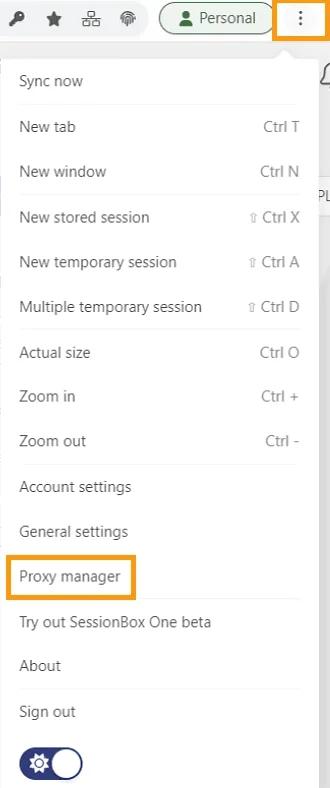
- Натисніть Додати нові, щоб сформувати новий профіль.

- Завершіть налаштування проксі, використовуючи інформацію, яку ви знайдете в панелі керування.
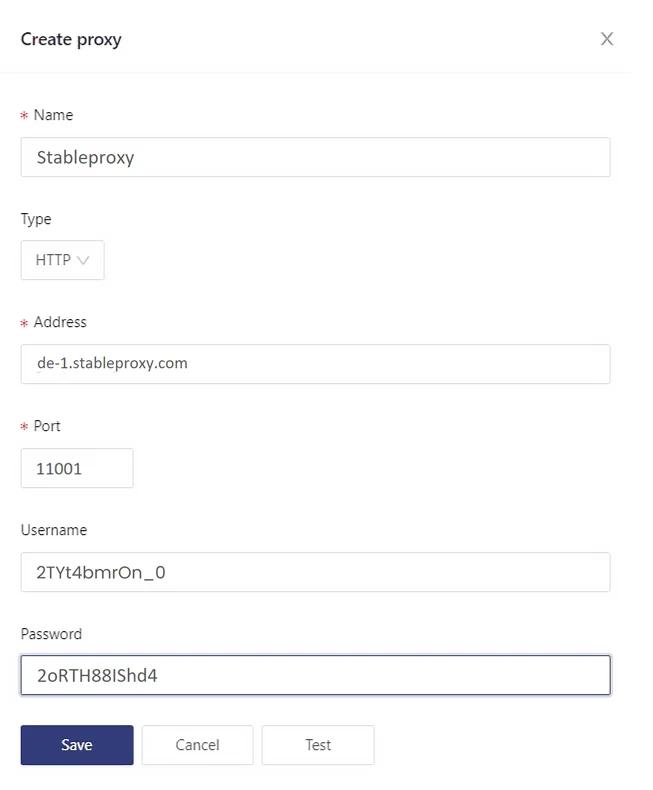
- Завершіть ім'я користувача Stableproxy та пароль в відповідних полях, а потім натисніть кнопку Зберегти.
Все завершено! Щоб перевірити геолокацію сесії в мережу, просто натисніть на назву вашого профілю, яке знаходиться праворуч від рядка пошуку.
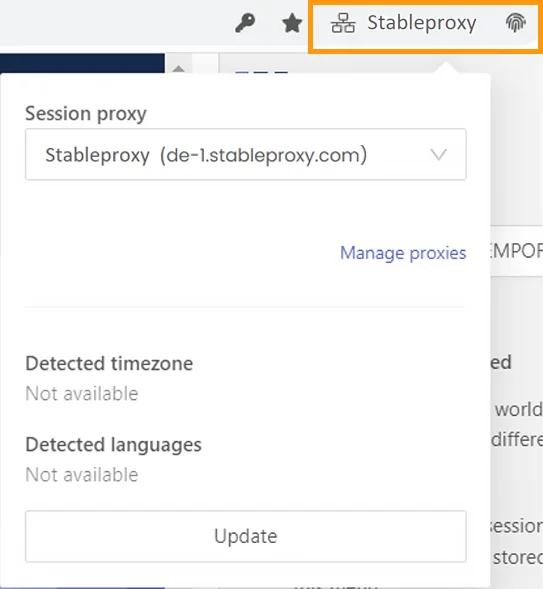
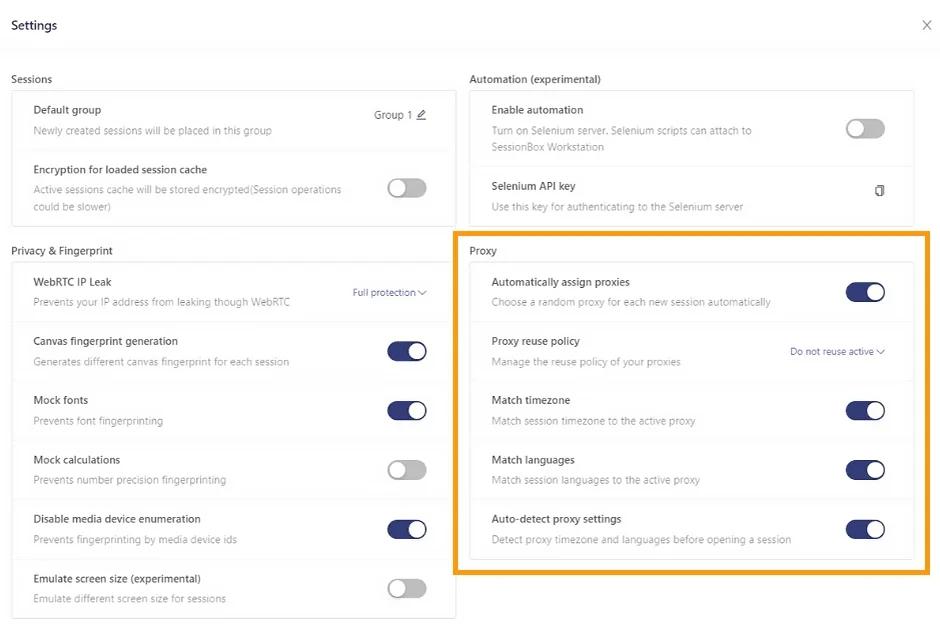
Для доступу до додаткової інформації про проксі натисніть три точки та виберіть Загальні налаштування. Відкриється нове вікно, там ви з легкістю може налаштувати використання проксі відповідно до ваших потреб.
SessionBox в порівнянні з Multilogin
SessionBox і Multilogin представляють собою два чудові рішення з різними функціоналами та ціновими політиками. Незважаючи на це, SessionBox може бути розглянутий як перспективна альтернатива Multilogin. Обидві платформи пропонують такі функції, як управління мультизавданнями браузера, інтеграція з проксі-серверами, контроль за цифровими відбитками браузера та забезпечення зручного спільного використання. Варто зазначити, що SessionBox пропонує економічно доступний варіант в порівнянні з порівняно більш високим Multilogin.


StableProxy.pl © 2023-2024