
Налаштування проксі у Sphere Browser - Інструкція від StableProxy
Опубліковано
черв. 27-е, 2026
Тема
Інструкція
Час читання
10 хв


Автор
StableProxy
Що таке Sphere Browser?
Sphere Browser - це інтернет-браузер, який допомагає користувачам переглядати та отримувати доступ до різних веб-сайтів. Завдяки функціям, таким як перегляд вкладок, закладок та дружнього інтерфейсу, Sphere Browser спрощує навігацію по веб-сайтам, пошук інформації та забезпечує рівномірний перегляд сторінок.
Налаштування проксі-серверів в Sphere - це нескладне завдання. Нижче представлений процес:
- Відкрийте офіційний веб-сайт Sphere та завантажте браузер.
- Розархівуйте завантажені файли в бажане місце.
- Використовуйте програму Sphere.exe для запуску браузера.
- Створіть обліковий запис, встановивши пароль для входу.
Для створення нового профілю слідуйте наведеним нижче інструкціям:
- На головному екрані клікніть на "Новий профіль"
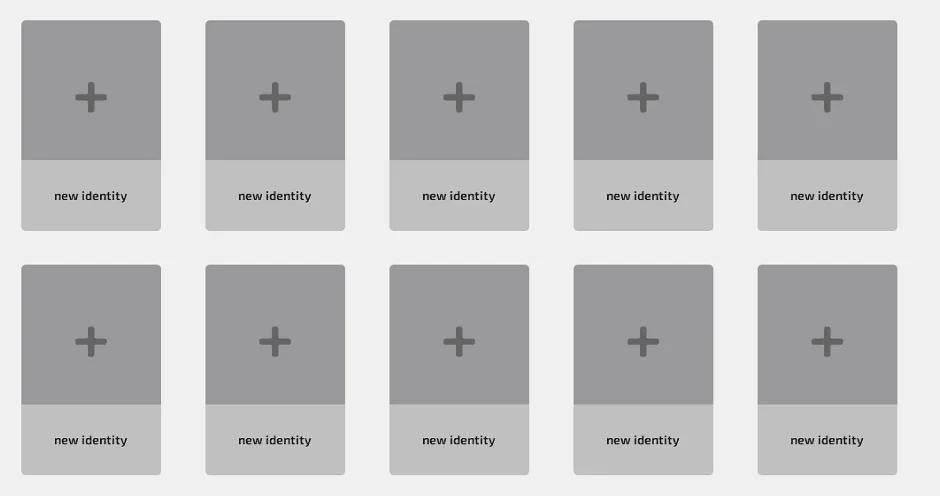
Зверніть увагу, що Sphere вимагає числову IP-адресу для підключення. Ці проксі дозволяють вам скласти список IP-адрес та використовувати їх послідовно, а не покладатися на випадковий символьний адрес. - У спливаючому вікні Налаштування сесії введіть ім'я свого облікового запису та виберіть тип підключення, наприклад HTTP, SOCKS5, Tor або SSH-тунель.
Для цієї інтеграції виберіть HTTP або SOCKS5 в залежності від вибраного проксі-сервера.
Потім введіть наступні дані:
IP-адреса підключення: 167.235.201.15.
Порт проксі-сервера: встановіть значення 11001. - Введіть дані проксі з вашої панелі Stableproxy. Ви можете легко створювати та керувати своїми підкористувачами проксі за допомогою нашої універсальної панелі інструментів.
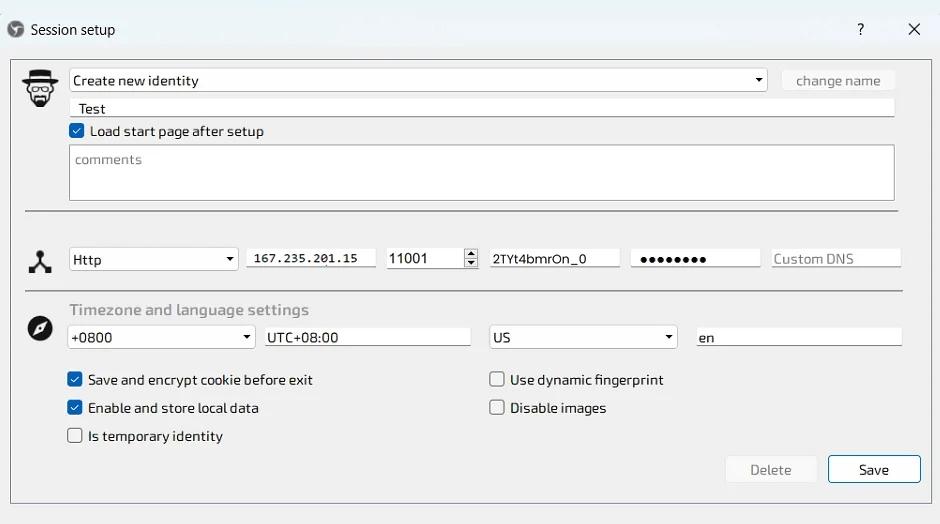
- Вкажіть часовий пояс та мову, а потім натисніть кнопку "Зберегти".
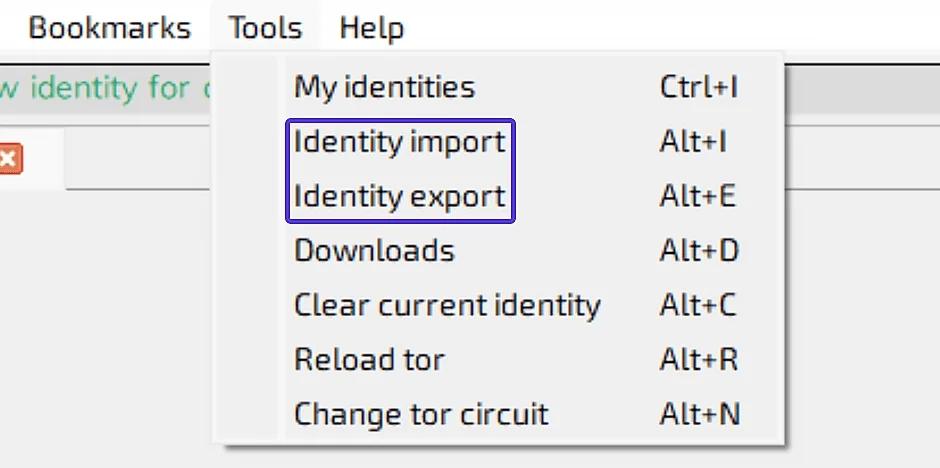
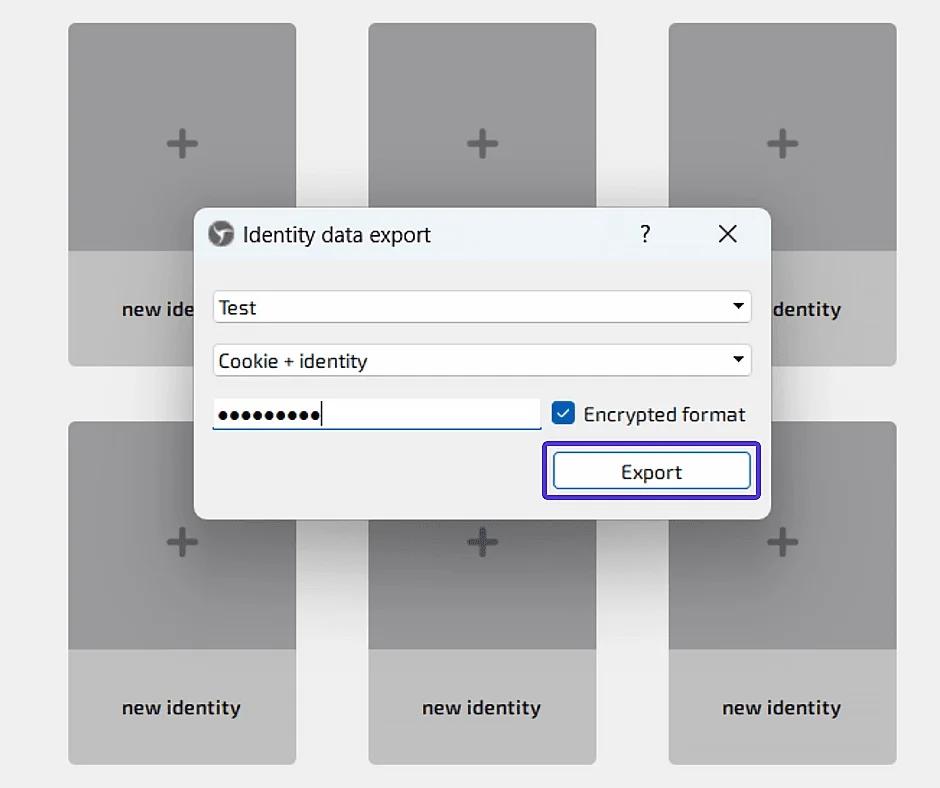
Новий ідентифікатор успішно налаштований. Не забудьте, що у вас є можливість використання функції Імпорт/Експорт ідентифікації в розділі Інструменти для імпорту та експорту ідентифікатора.
Це все! Тепер ви можете вільно працювати в мультитаскінгу без занепокоєння про перерви або блокування. Кожен екземпляр браузера або вкладка буде розцінюватися як окремий пристрій і буде приходити з різних місць, що покращить ваш веб-досвід.


StableProxy.pl © 2023-2024