
Як підключити проксі-сервер Stableproxy до VMLogin - StableProxy
Опубліковано
черв. 27-е, 2026
Тема
Інструкція
Час читання
10 хв


Автор
StableProxy
Пояснення VMLogin
VMLogin - це гнучкий інструмент, який призначений для заміни багатьох реальних комп'ютерів на віртуальні браузерні профілі. Ви можете легко керувати різними профілями браузера, що спрощує виконання ваших бізнес-завдань щодня. Можна без проблем перемикатися між різними віртуальними браузерами, що робить VMLogin зручним і ефективним рішенням для будь-яких завдань.
Дотримуйтесь простих кроків нижче для початку роботи з VMLogin:
- Завантажте VMLogin: Перейдіть на офіційний сайт VMLogin, завантажте найновішу версію, а потім встановіть програму на свій пристрій.
- Реєстрація облікового запису VMLogin: Запустіть VMLogin і зареєструйте новий обліковий запис. Введіть необхідну інформацію і створіть облікові дані. Після створення облікових даних увійдіть в систему.
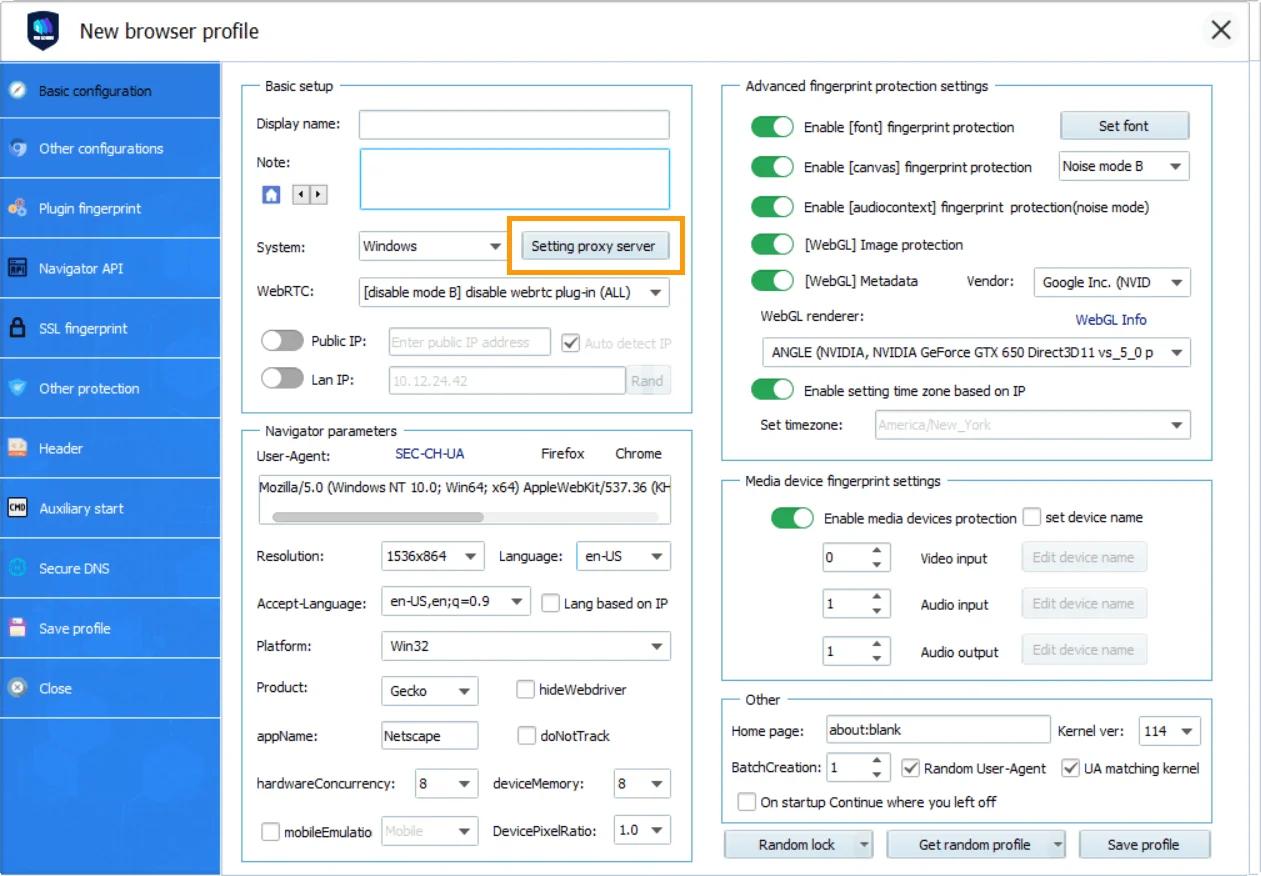
- Налаштування нового профілю браузера: VMLogin надає вам можливість гнучко налаштувати своє браузерне взаємодію. Ви можете створити випадковий профіль або вибрати свої налаштування вручну, наприклад, операційну систему, роздільну здатність екрана, мови і т.д. Як тільки ви будете задоволені налаштуваннями, перейдіть до наступного кроку.
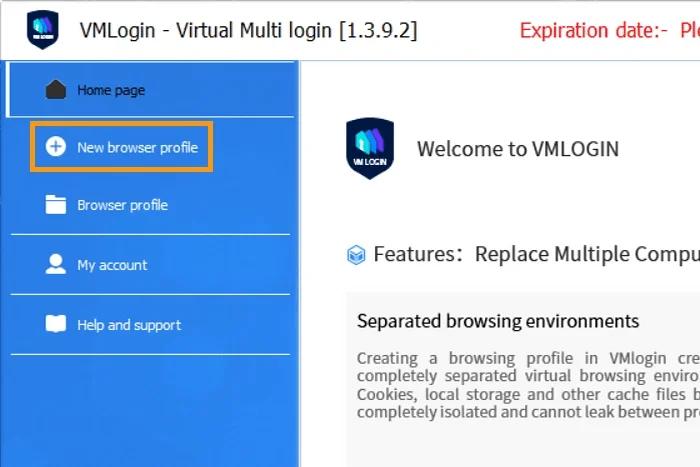
- Створення користувача Stableproxy: Перейдіть до панелі керування Stableproxy і увійдіть в систему. Якщо у вас немає проксі-серверів, ви можете придбати підходящий для вас план в режимі самообслуговування.
- Застосуйте налаштування проксі: Поверніться до налаштувань проксі VMLogin і включіть проксі. Тепер вам потрібно внести дані для проксі, які вам надав Stableproxy.
Впишіть дані проксі, базуючись на інформації з панелі керування.
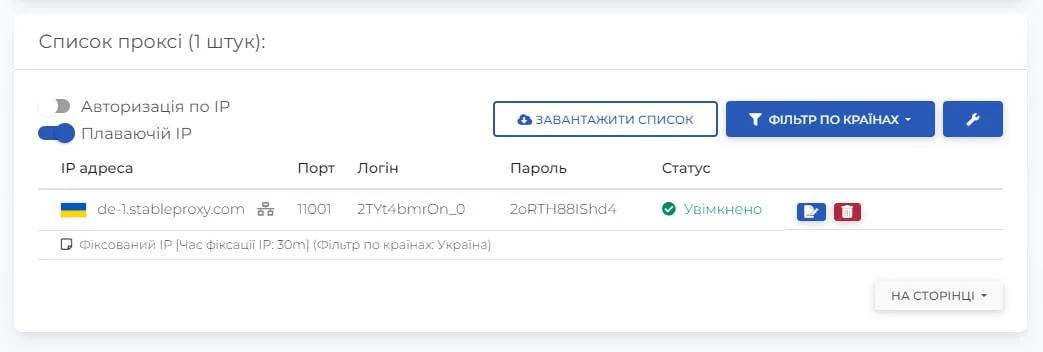
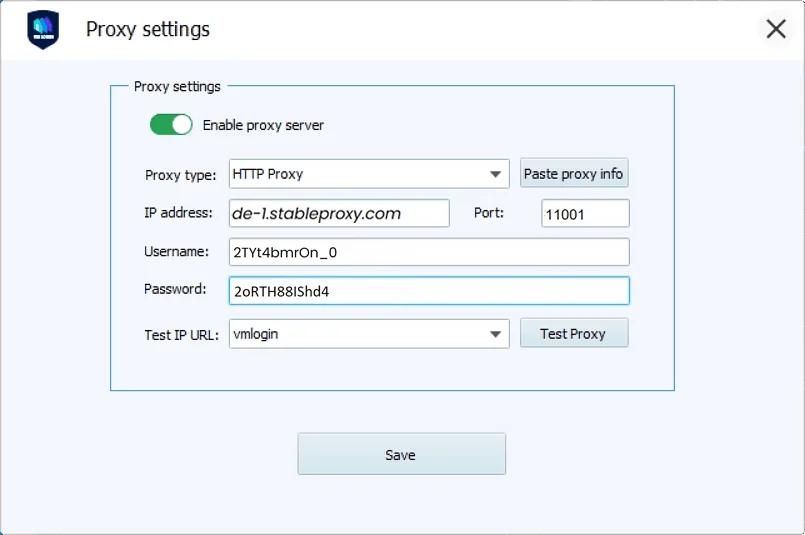
- Перевірте ваші проксі: Перевірте роботу ваших проксі, вибравши опцію "Тестувати проксі". Це дозволить вам встановити, чи функціонують проксі коректно. Після того, як ви переконалися в їх надійності, збережіть профіль, щоб зберегти ваші індивідуальні налаштування.
Вітаємо! Ваші налаштування завершено, і тепер ви можете використовувати проксі Stableproxy з VMLogin в повній мірі.


StableProxy.pl © 2023-2024