
Веб-скрапінг у WebHarvy - Налаштування проксі-серверів Stableproxy
Опубліковано
черв. 27-е, 2026
Тема
Інструкція
Час читання
10 хв


Автор
StableProxy
Що таке WebHarvy?
WebHarvy - це потужний інструмент для збору даних, що має функції для спрощеного витягування тексту, HTML та зображень зі сторінок інтернету, економлячи ваш час та ресурси. WebHarvy забезпечує зручність авторизації, заповнення форм та навігації по складних веб-сайтах. До того ж, проксі-сервери легко інтегруються з WebHarvy, що дає можливість розширити потенціал роботи з веб-сайтами.
Посиліть свої здібності веб-скрапінгу, інтегруючи проксі-сервери Stableproxy в WebHarvy!
Якщо ви готові покращити свої навички в зборі даних з мережі, то інтеграція Stableproxy з WebHarvy буде відмінним рішенням. Підтримка проксі-серверів забезпечує більш продуктивний та ефективний збір публічних даних. Для початку роботи виконайте наступні дії:
- Завантажте та встановіть додаток WebHarvy зі сторінки webharvy.com.
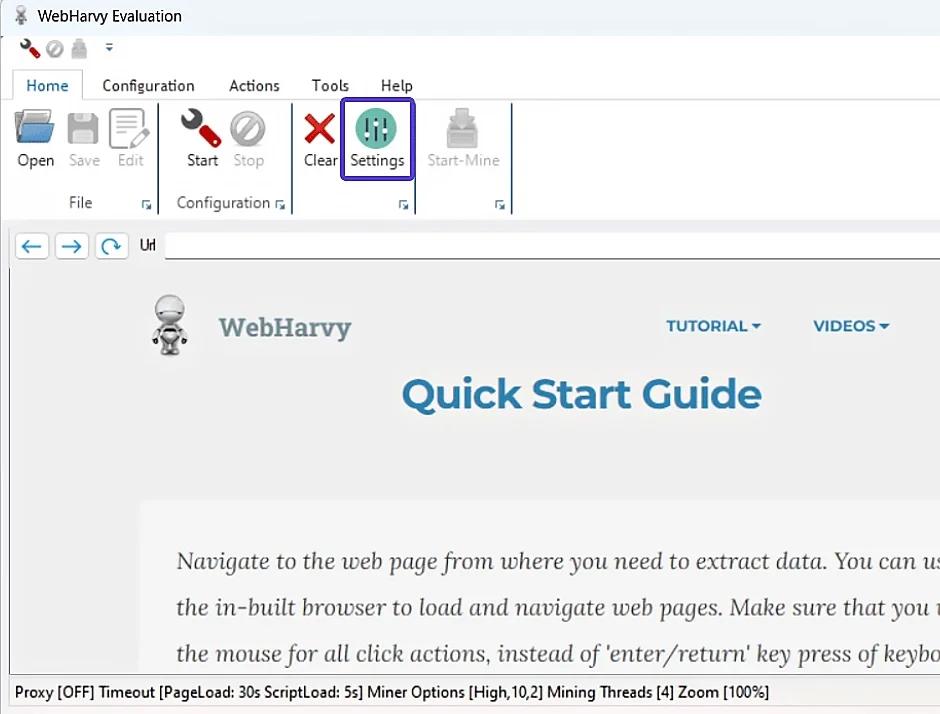
- Після того, як встановили WebHarvy, відкрийте вкладку "Налаштування".
- Активуйте підключення через Proxy-сервер, вибравши відповідну опцію. Тип підключення повинен бути HTTP.
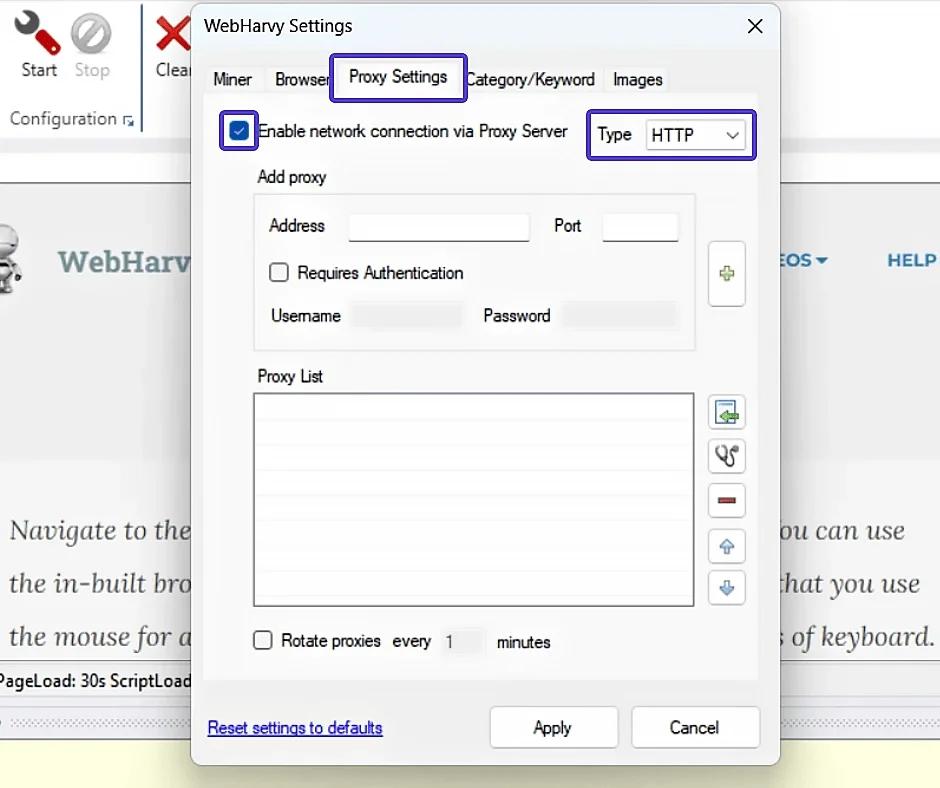
- Заповніть поля налаштувань проксі-сервера, спираючись на дані в вашій панелі керування.

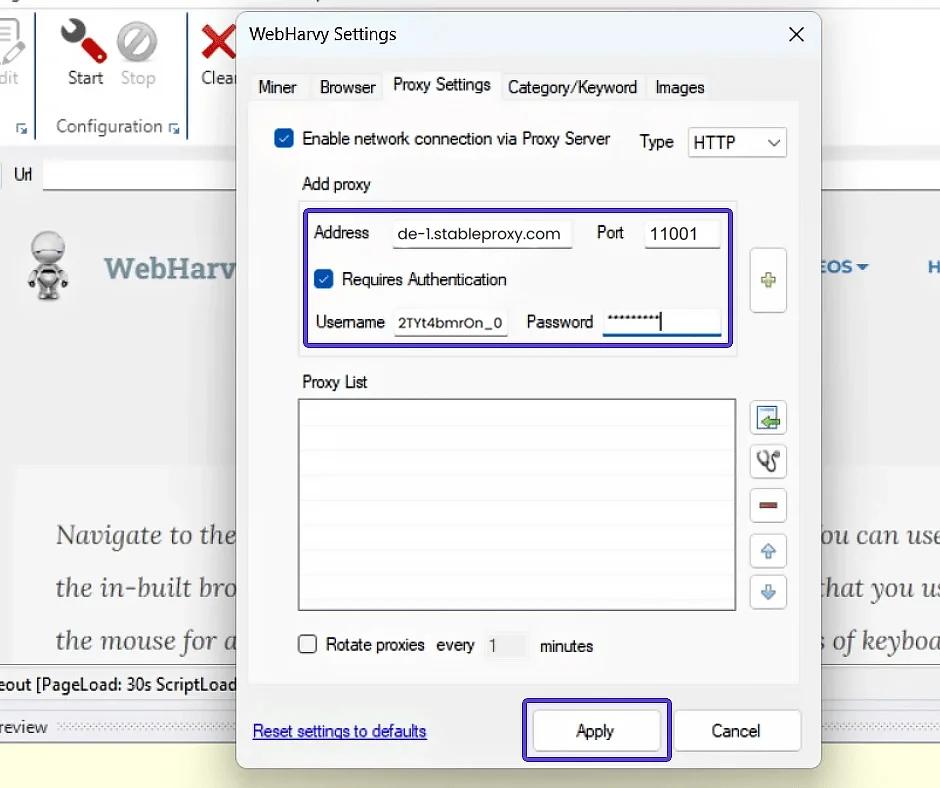
- Увімкніть аутентифікацію, поставивши галочку навпроти пункту "Потрібна аутентифікація". Вставте ім'я користувача та пароль субкористувача Stableproxy. Для додавання щойно введеного проксі-сервера в список, натисніть на плюс. І для завершення процесу інтеграції проксі в WebHarvy натисніть кнопку Apply.
Так, тепер WebHarvy з налаштованими проксі-серверами здатний здійснювати анонімний збір даних з безлімітним доступом.
Для пошуку даних через WebHarvy виконайте прості кроки:
- Відкрийте веб-сайт, дані якого ви хочете зібрати. Розглянемо як приклад https://books.toscrape.com/.
- Щоб почати збір даних, натисніть кнопку Start в WebHarvy.
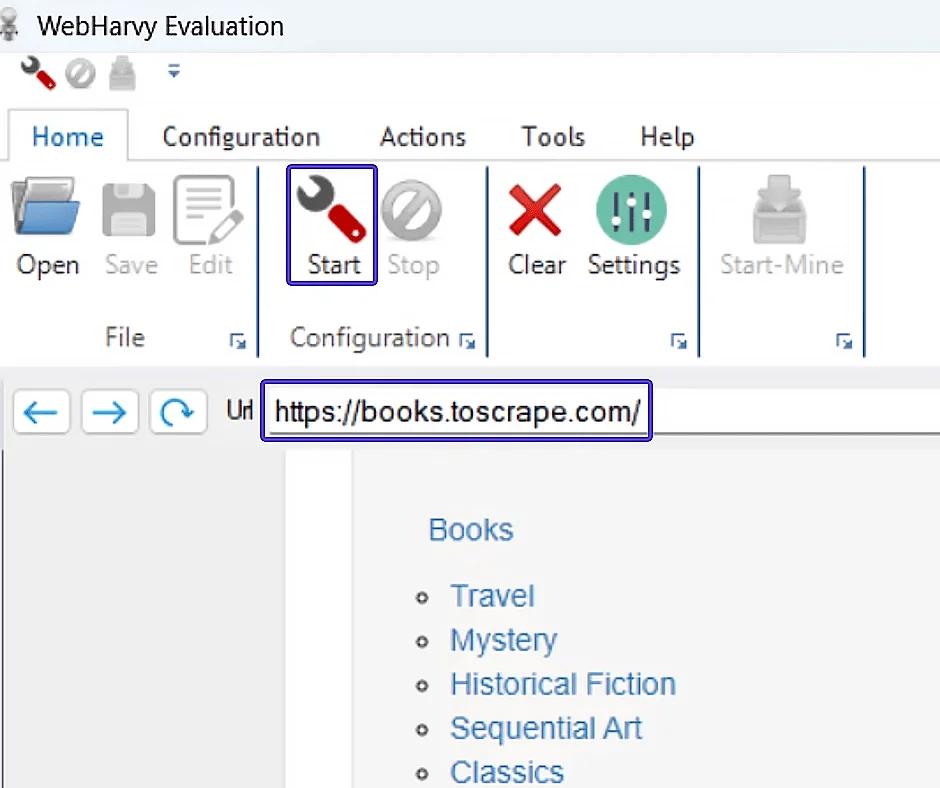
- Вкажіть конкретні атрибути для витягування, як, наприклад, назви книг та їх ціну. В WebHarvy, завдяки інтерактивному інтерфейсу, можна просто натиснути на потрібні елементи на сторінці для їх вибору. Розпізнавання шаблонів даних на веб-сторінці здійснюється автоматично, що полегшує вашу роботу. Якщо даних багато і вони повторюються, WebHarvy автоматично включає їх в список для збору, не вимагаючи додаткових дій від користувача.
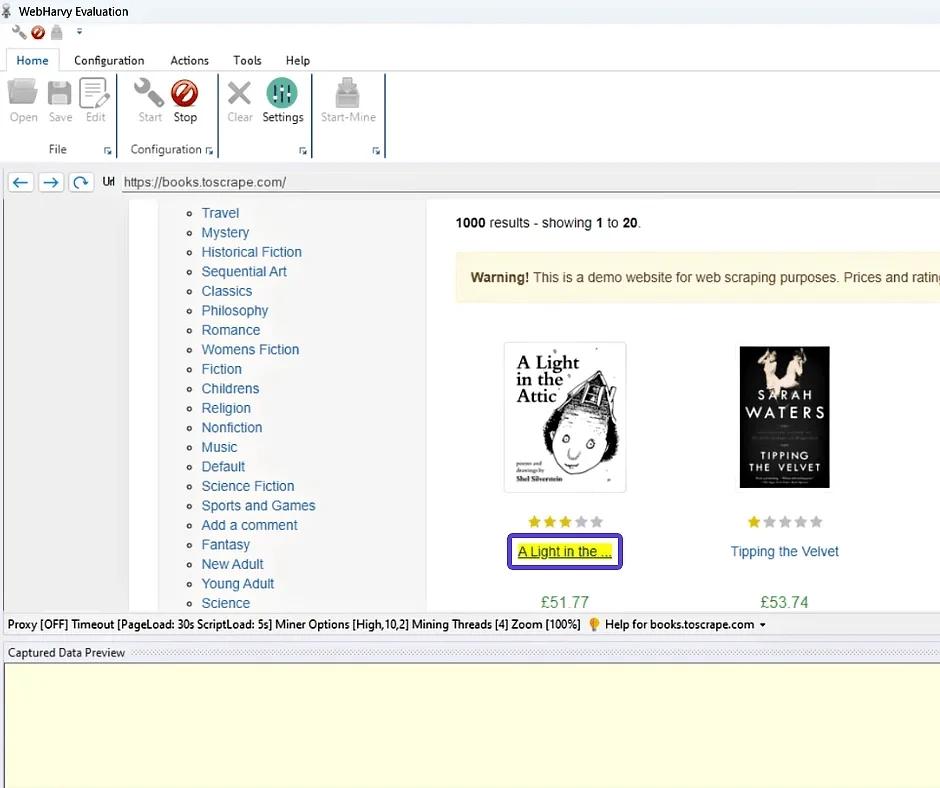
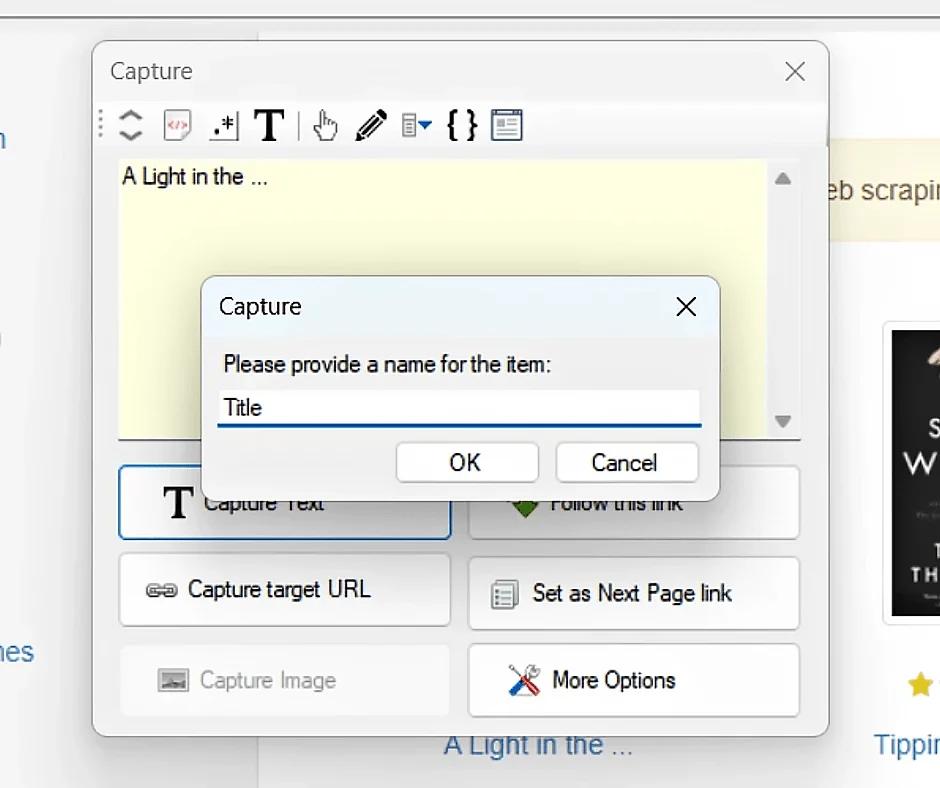
- Виберіть дані, які необхідні для витягування та додайте їх через пункт "Capture Text". Не забудьте дати назви вибраним елементам.
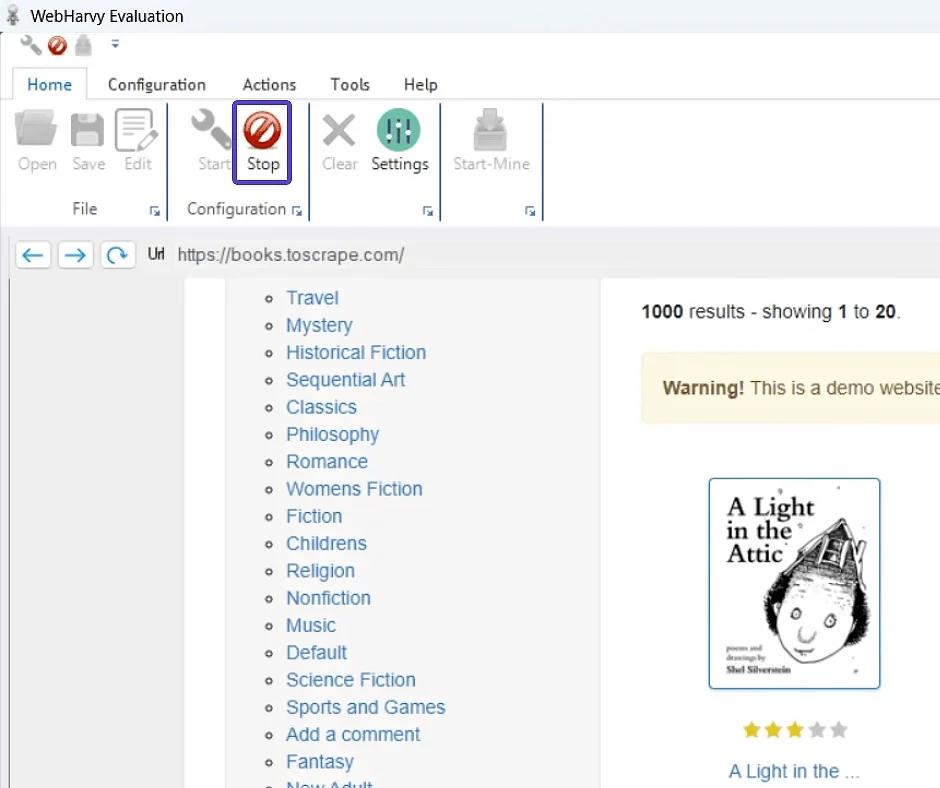
- Після закінчення вибору даних натисніть на "Стоп", щоб завершити сесію налаштування.
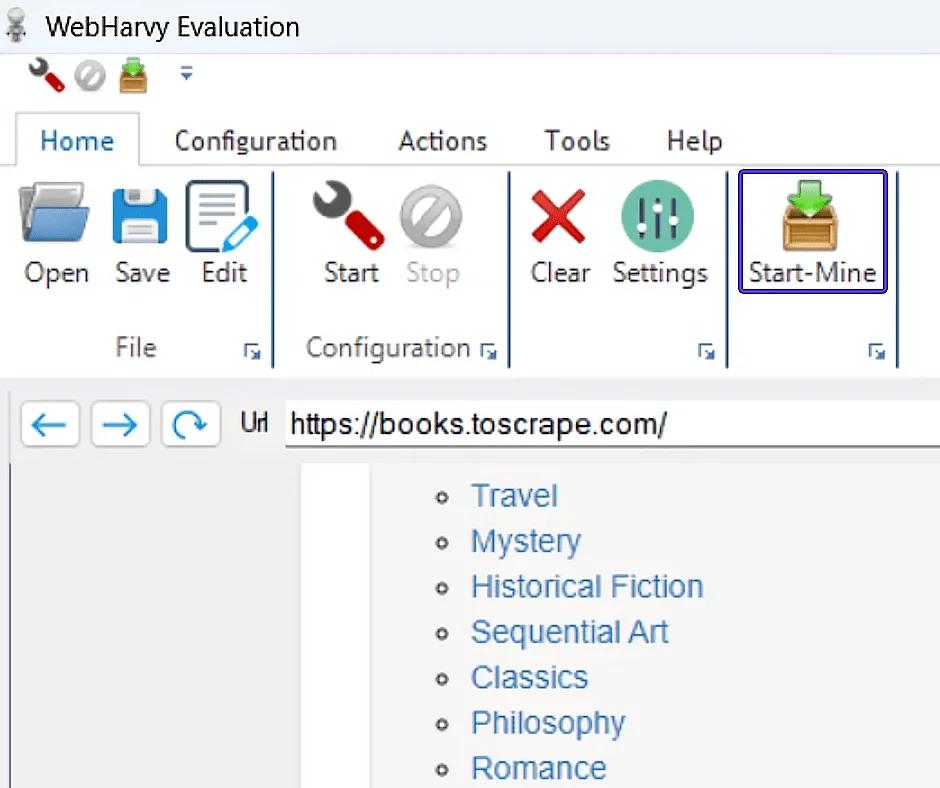
- Щоб почати витягування даних, натисніть на "Start-Mine", а потім натисніть ▶Start.
- Після закінчення сесії витягування даних, відкрийте "Експорт" та виберіть вам підходящий формат експорту. WebHarvy дає можливість зберегти зібрані дані в форматах Excel, XML, CSV, JSON та TSV. При необхідності ви можете експортувати дані в базу даних.
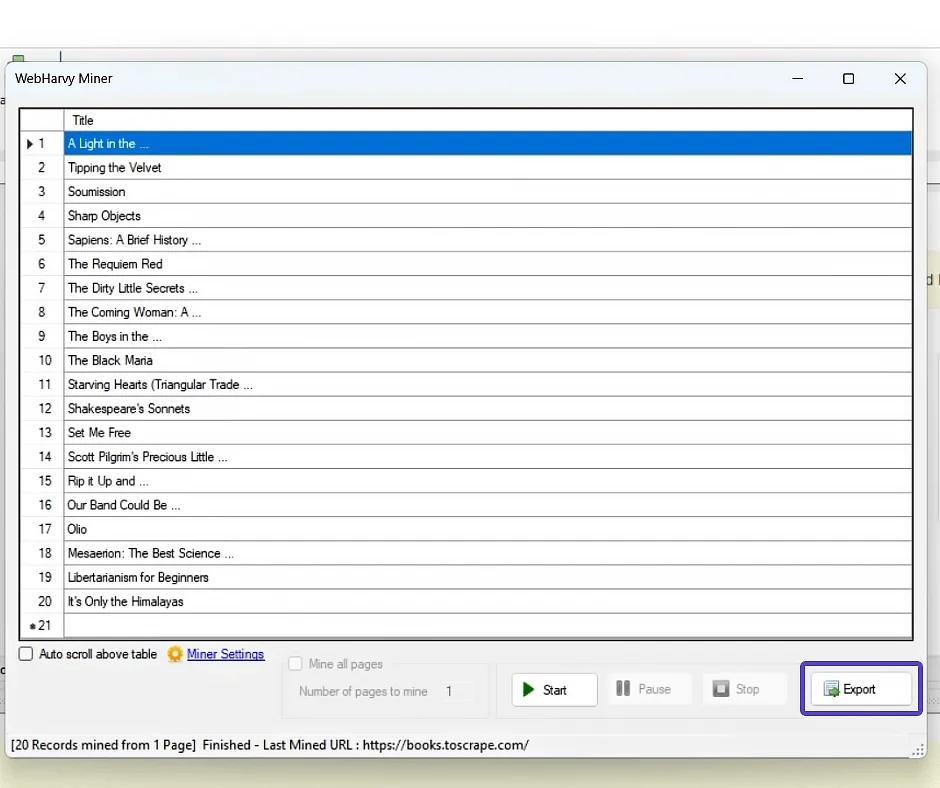
Чудово! У вас тепер є електронна таблиця з назвами книг та відповідними їм цінами.


StableProxy.pl © 2023-2024