
Як налаштувати проксі-сервер на Windows - Інструкція від StableProxy
Опубліковано
черв. 24-е, 2026
Тема
Інструкція
Час читання
10 хв


Автор
StableProxy
Конфігурація проксі-сервера на Windows
Дотримуйтесь цих вказівок, щоб налаштувати проксі-сервер на Windows 10 та 11:
- Клацніть на Start > Settings > Network and Internet > Proxy.
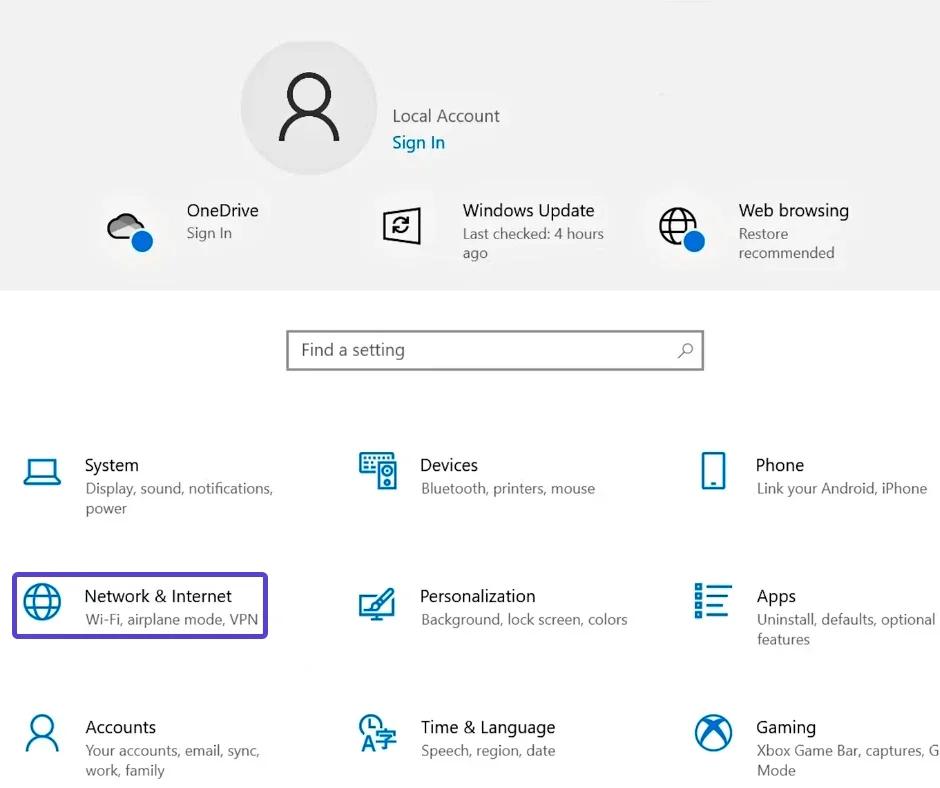
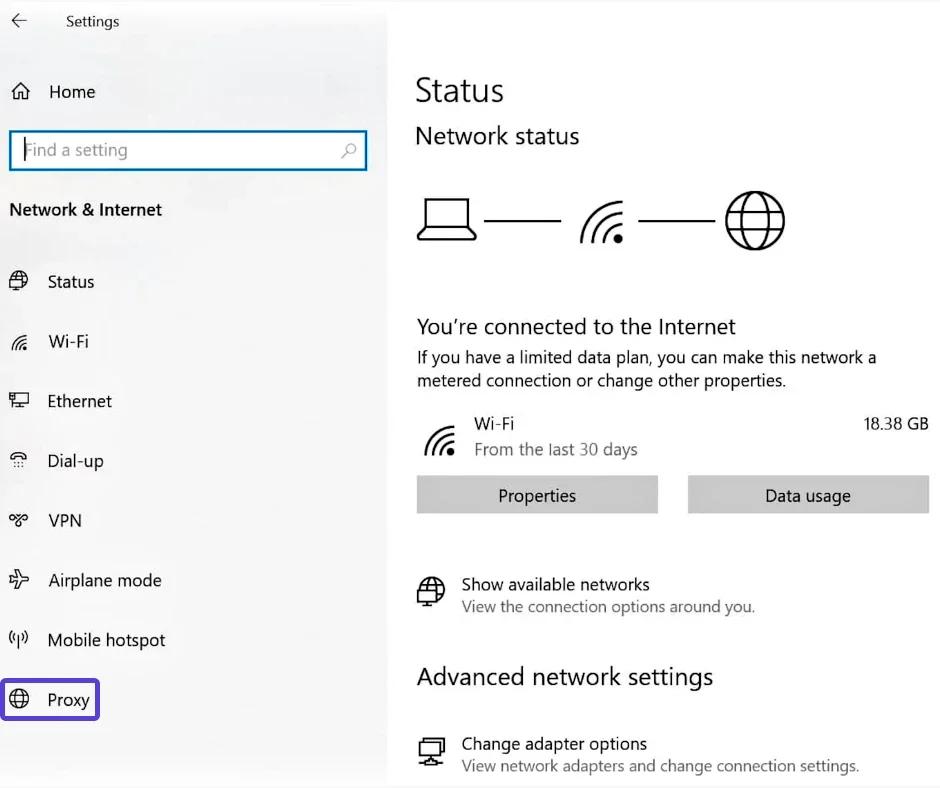
- Windows пропонує три методи конфігурації проксі-сервера: автоматизований, скриптований або ручний.
Автоматизована конфігурація проксі-сервера
- У розділі налаштувань проксі-сервера достатньо переключитися на автоматичне виявлення налаштувань.
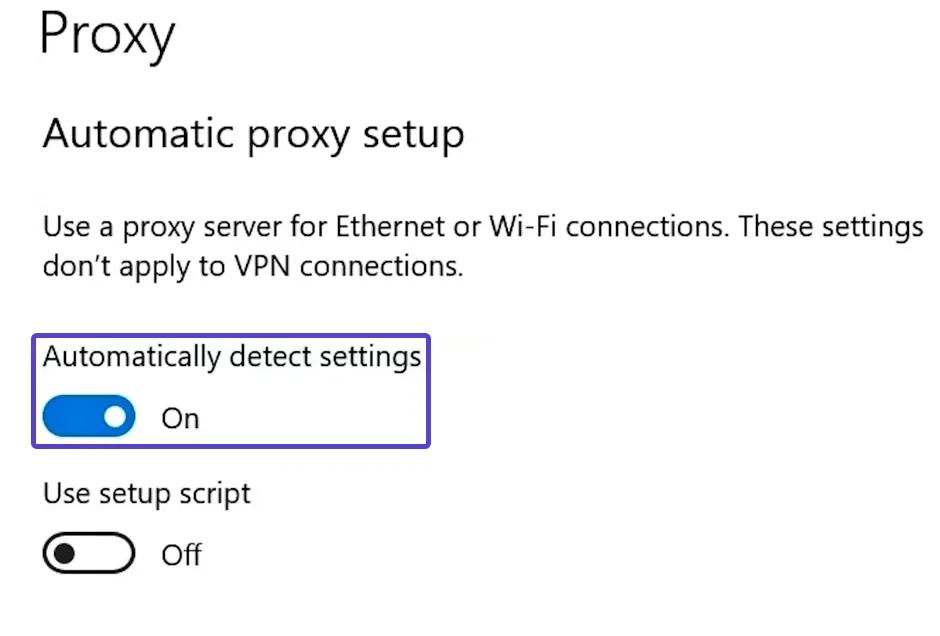
- Застосовуючи дану функцію, Windows використовує протокол Web Proxy Auto-Discovery Protocol (WPAD) для автоопределения параметрів законного проксі-сервера. Це зазвичай використовується організаціями для обмеження доступу та захисту корпоративних мереж, забезпечуючи контрольований доступ та безпеку цифрових ресурсів.
- Якщо ви працюєте на персональному ПК або ви хочете налаштувати проксі-сервер вручну, ви можете відключити цю функцію. Відключившись від неї, вам надасться влада над конфігурацією проксі-сервера та можливість встановлювати параметри за своїм смаком.
Ручна конфігурація проксі-сервера
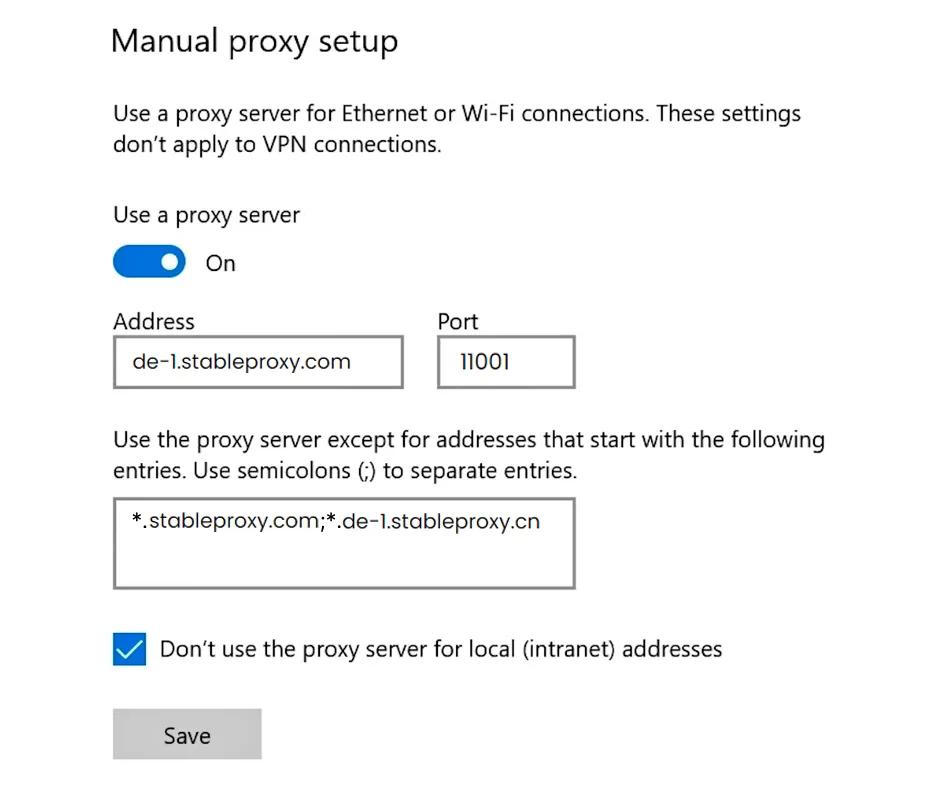
- Заповніть параметри проксі-сервера, відштовхуючись від інформації у вашій контрольній панелі.
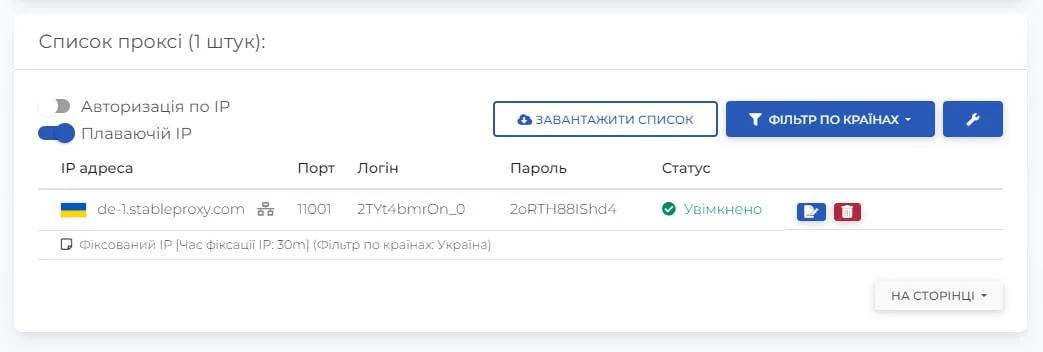
Конфігурація проксі-сервера, використовуючи старі налаштування Windows
Ця інструкція актуальна для всіх версій Windows, включаючи Windows 7, 8 та старше. Вони мають більше можливостей, які недоступні в додатку "Settings" для Windows 10 та 11. Щоб налаштувати проксі-сервер, дотримуйтесь цих кроків:
- Доступіть до Control Panel > Network and Internet > Internet Options.
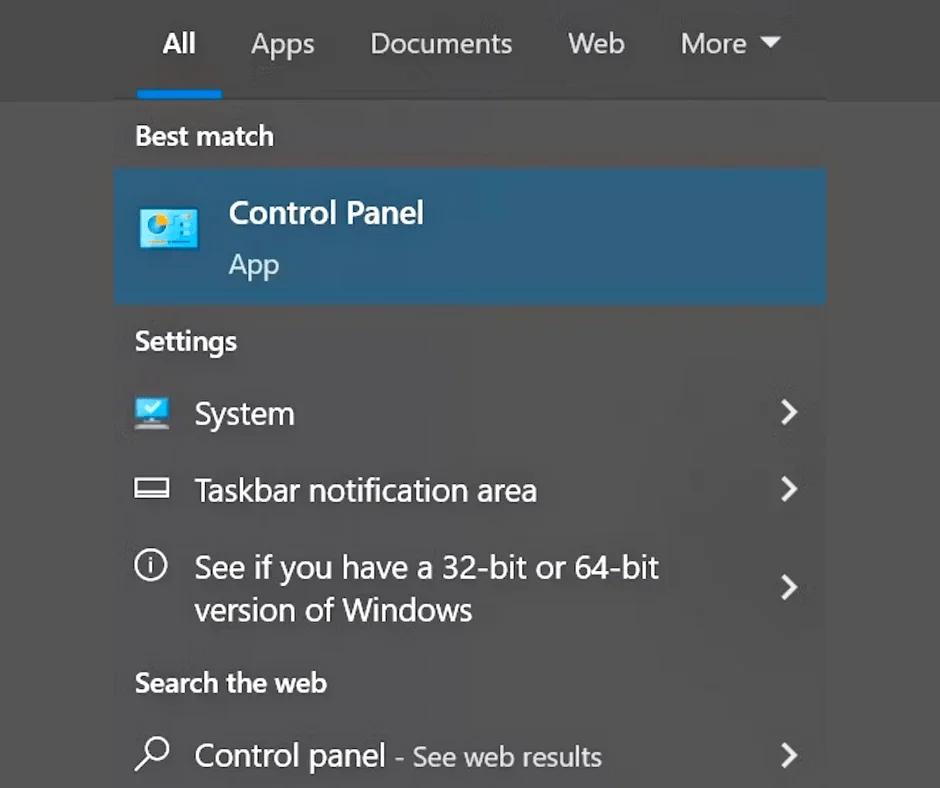
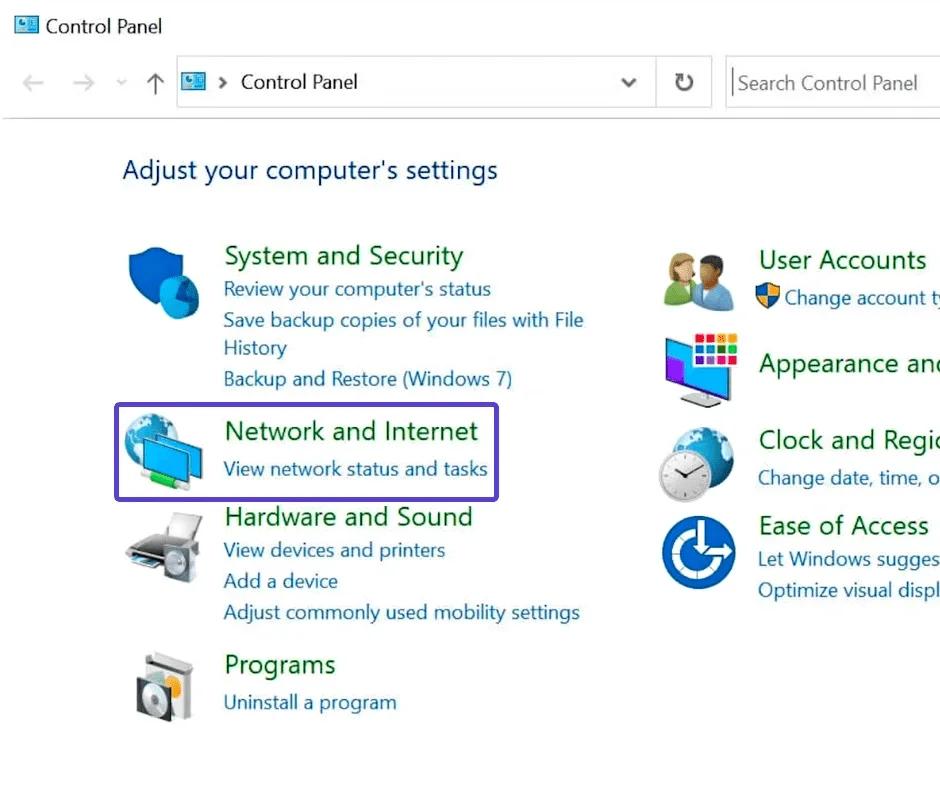
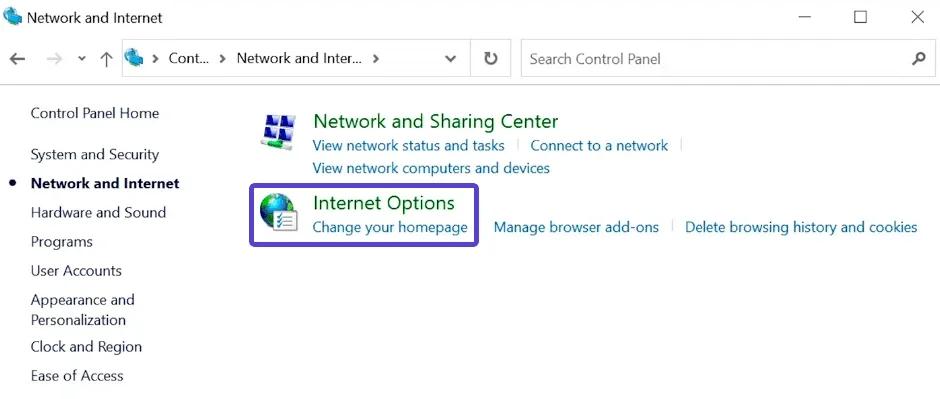
- У вікні Internet Properties перейдіть на вкладку Connections та клацніть на Local Network Settings.
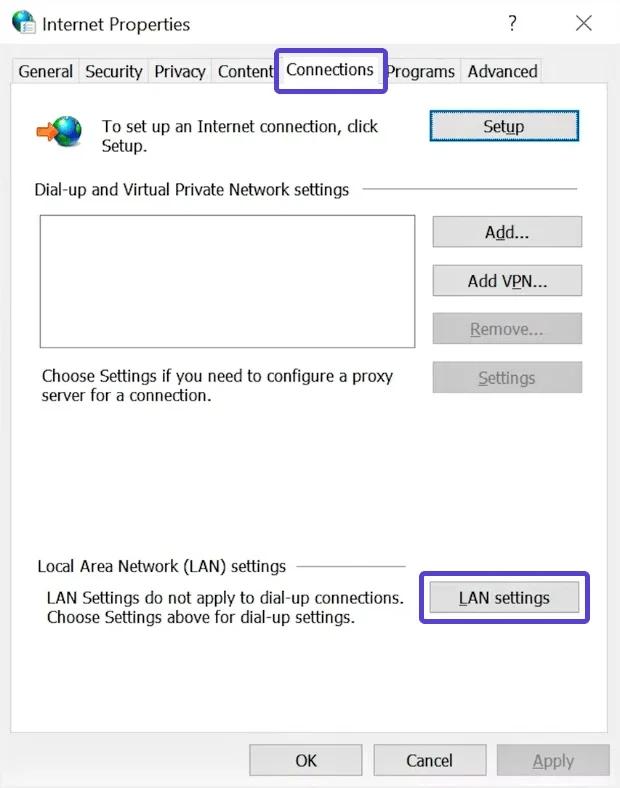
- Встановіть галочку навпроти "Use proxy server for your LAN" та потім натисніть "Advanced".
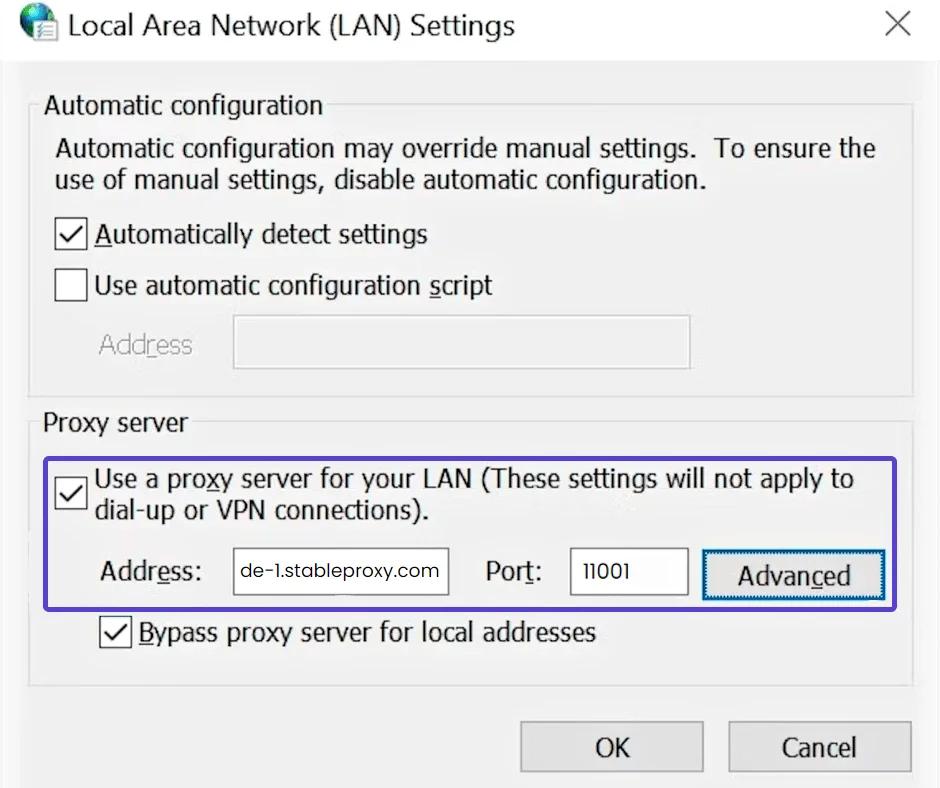
- Введіть дані про проксі-сервер. Детальніше керівництво по налаштуванню проксі-сервера Stableproxy можна знайти в попередньому розділі. Ви також можете вибрати тип проксі (HTTP або SOCKS). Це можуть бути ті налаштування, які були вказані в попередньому розділі. Якщо ви внесли якісь дані тут, вони будуть також відображатися в додатку "Настройки" для користувачів Windows 10 та 11.
- Відкрийте веб-браузер, щоб підтвердити, що налаштування проксі працюють. Дайте облікові дані для входу від Stableproxy та увійдіть в систему. Використовуйте ті ж облікові дані, які ви давали при створенні нового підкористувача на Stableproxy.
Все налаштовано! Тепер ви готові використовувати світову мережу через проксі-з'єднання.


StableProxy.pl © 2023-2024